

Bedienungsanleitung
BandAssist Schritt für Schritt
Diese Anleitung führt dich vom ersten Start bis zu allen Funktionen. Du musst sie nicht am Stück lesen: Die Kapitel 1 bis 6 bringen dich zum ersten Soundcheck, alles Weitere schlägst du nach, wenn du es brauchst.
Lieber auf Papier oder offline? Anleitung als PDF herunterladen
Was BandAssist macht
BandAssist ist eine App für Bands mit digitalem Mischpult. Sie bringt zusammen, was rund um Probe und Auftritt gebraucht wird: Mixer und geführten Soundcheck, Monitor-Mixe für jedes Band-Mitglied, Setlisten und Noten am Mikrofonständer, Sampler, Effekte und Routing, Licht, eigene Bedienfelder und den Mehrspur-Mitschnitt.
Das Programm läuft auf deinem Rechner und steuert das Pult über das Netzwerk; über USB hört es mit, was an den Kanälen ankommt. Bedient wird es dort in eigenen Programmfenstern und von Tablets und Handys an der Bühne im Browser – jedes Gerät mit der Ansicht, die es gerade braucht.
Setliste, Notenpult, Sampler, Licht, Spektrum-Analyzer, Stimmgerät, Timer und Bedienfeld funktionieren auch ohne Pult.
Das Grundprinzip: BandAssist schlägt vor, du entscheidest. Jeden Vorschlag kannst du erst vorhören und dann übernehmen – oder verwerfen. Mit „Alles zurücksetzen“ machst du jede Änderung rückgängig, die BandAssist am Pult vorgenommen hat.
Alles funktioniert offline. Nur die beiden KI-Funktionen und die Suche nach Samples im Netz brauchen eine Internetverbindung.
Installieren, starten und beenden
Installieren
- Windows 10/11: Den Installer ausführen und dem Assistenten folgen. Meldet Windows „Der Computer wurde geschützt“, auf Weitere Informationen › Trotzdem ausführen klicken.
- macOS: Das DMG für deinen Mac öffnen (Apple Silicon für M1 und neuer, sonst Intel) und BandAssist in den Ordner Programme ziehen. Beim ersten Start mit Rechtsklick › Öffnen starten oder unter Systemeinstellungen › Datenschutz & Sicherheit auf Trotzdem öffnen klicken.
- Linux (x64): Das Archiv entpacken und im Ordner
./install.shausführen. Danach steht BandAssist im Startmenü. Entfernen mit./install.sh --uninstall.
Die Programme sind nicht signiert. Deshalb warnt das Betriebssystem beim ersten Start – das ist normal.
Starten
Nach dem Start öffnet sich BandAssist in einem eigenen Programmfenster – ohne Adressleiste, mit eigenem Symbol im Dock bzw. in der Taskleiste. Mixer, Monitor-Mix, Setliste, Notenpult, Spektrum-Analyzer, Stimmgerät, Timer, Mitschnitt, Licht und Bedienfeld öffnen jeweils ihr eigenes Fenster; ein zweiter Klick holt das vorhandene nach vorn. Auch ein Tipp auf einen Kanalnamen öffnet ein eigenes Fenster „Kanal“.
Gleichzeitig erscheint ein Fader-Symbol in der Menüleiste (macOS), im Infobereich (Windows) bzw. in der Leiste (Linux). Das Menü bietet:
- BandAssist – holt das Hauptfenster zurück
- den QR-Code und den Netzwerk-Link (ein Klick kopiert ihn) – wenn der Zugriff aus dem Netzwerk erlaubt ist (Kapitel 27)
- Monitor-Mix, Setliste, Notenpult, Spektrum-Analyzer, Stimmgerät, Timer, Mitschnitt, Licht und Bedienfeld – öffnen diese Fenster direkt, Analyzer, Stimmgerät und Timer auch ohne Pult
- Beenden – stoppt alle Automatiken, schaltet den Oszillator aus und beendet das Programm
Das Hauptfenster zu schließen blendet nur die Fenster aus: BandAssist läuft im Hintergrund weiter, laufende Mitschnitte und Automatiken auch. Beendet wird über Beenden im Menü, am Mac auch mit ⌘Q. Beim Abmelden und Herunterfahren schließt BandAssist einen laufenden Mitschnitt sauber ab.
Lässt sich die Web-Engine des Systems nicht starten (etwa Windows ohne WebView2), öffnet sich die Oberfläche wie früher im Browser unter http://127.0.0.1:8732. Hat ein Linux-Desktop keinen Infobereich, erscheint stattdessen ein Knopf Beenden oben in der Oberfläche.
Pult verbinden
Rechner und Pult müssen im selben Netzwerk sein, zum Beispiel am selben Router oder WLAN.

- Automatisch: BandAssist sucht beim Start nach Pulten im Netz (auch per Knopf „Pult suchen“). Ein Klick auf das gefundene Pult verbindet. Die Suche findet X32, X Air und WING.
- Per IP: Links den Pult-Typ wählen, die IP-Adresse eintragen und „Verbinden“ klicken. Die IP steht am X32 und WING unter Setup › Network, beim X Air in X AIR Edit unter Setup › Network. Soundcraft Ui ist im eigenen WLAN meist unter
10.10.1.1erreichbar. Ui12/16/24 bzw. das TF-Modell erkennt BandAssist dann selbst.
Noch kein Pult zur Hand? „Demo starten“ simuliert den gewählten Pult-Typ mit Band, Messmikro, Rückkopplungen und einer verpolten Snare. So kannst du alles gefahrlos ausprobieren. Der Demo-Modus hat eigene Profile und Einstellungen.
Unter Demo-Klang wählst du statt der synthetischen Signale einen von drei echten Songs aus der „Mixing Secrets“ Free Multitrack Download Library von Cambridge Music Technology. BandAssist lädt den Ausschnitt beim ersten Mal direkt von dort (je ca. 30 MB) und legt die Einzelspuren auf die Demo-Kanäle. Die Aufnahmen sind nur für Übungs- und Lernzwecke gedacht und dürfen nicht weitergegeben werden.
Oben neben dem Verbindungsstatus trennst du die Verbindung wieder („Trennen“ bzw. „Demo beenden“). Das stoppt alle laufenden Funktionen und führt zurück zur Startseite. Werte, die BandAssist geändert hat, bleiben am Pult – zum Rückgängigmachen vorher „Alles zurücksetzen“.
Welches Pult was kann, steht in Kapitel 31.
Audio einrichten
Für Klang, Phase, Rückkopplung, Raum und Lautstärke braucht BandAssist das Audiosignal der Kanäle. Das kommt über USB vom Pult.
- Rechner per USB ans Pult anschließen.
- Am Pult die Kanäle auf die USB-Ausgänge legen:
- X32/M32: X-USB-Karte, Routing › Card Output, Kanäle 1–32
- XR18/MR18: Routing › USB Send
- WING: Routing › USB
- Ui24R: Kanal 1–20 liegen im Standard-Routing auf USB 11–30 (berücksichtigt BandAssist selbst)
- In BandAssist unter Einstellungen › Pult & Audio das Audiogerät wählen, z. B. „X-USB“, „X18/XR18“ oder „WING“.
XR16, XR12, MR12, Ui16 und Ui12 haben kein USB-Audio. Dort brauchst du für die Audio-Funktionen ein eigenes Audio-Interface.
Mac: Kommt kein Signal an, fehlt oft die Erlaubnis. Unter Systemeinstellungen › Datenschutz & Sicherheit › Mikrofon den Zugriff für BandAssist erlauben. Den Grund zeigt BandAssist im Klartext unter dem Spektrum und im Protokoll.
Messmikro
Für Raum-Einmessung und Lautstärke brauchst du ein Messmikro (Kalibrier- bzw. Omni-Mikro). Schließ es an einen freien Kanal an, am besten den letzten (X32: 32, X Air: 16, WING: 40), und nenne den Kanal am Pult „Messmikro“. Dann erkennt BandAssist ihn automatisch und nimmt ihn vom Einpegeln und vom Automix aus. Phantomspeisung nicht vergessen.
Spektrum ohne Kabel
Das Spektrum in der Kanal-Ansicht kann statt über USB auch vom eingebauten Analyzer (RTA) des Pults kommen – dann klappt es auch am iPad ohne Kabel. Unter Einstellungen › Pult & Audio wählst du die Quelle: „USB, sonst RTA des Pults“ (Standard), „Immer RTA des Pults“, „Nur USB“ oder „Aus“.
Die Oberfläche

Kopfzeile
- Titel oben links: öffnet das Ansichts-Menü – Mixer (diese Vollansicht), Monitor-Mix, Setliste, Notenpult, Spektrum, Stimmgerät, Timer, Mitschnitt, Licht und Bedienfeld. Dasselbe Menü steht oben links in jeder Ansicht. Am Rechner öffnet jede Ansicht ihr eigenes Fenster, auf Tablet und Handy wird im selben Fenster gewechselt.
- Verbindungsstatus und Trennen bzw. Demo beenden
- Mitschnitt (roter Kreis): startet eine Aufnahme; läuft eine, zeigt die Kopfzeile rot die Zeit (Kapitel 20)
- Monitor-Mix | Stimmgerät: der zweigeteilte Knopf schiebt den Monitor-Mix (Kapitel 19) bzw. das Stimmgerät (Kapitel 18) über die Ansicht
- Stopp (■): beendet alle laufenden Automatiken, schaltet den Oszillator aus und hebt Solo auf
- Alles zurücksetzen (↺, rot): stoppt alles und stellt jeden Wert wieder her, den BandAssist geändert hat
Kanalzüge
Alle Drehregler (Gain, Pan, EQ, Kompressor, Kammerton) stellst du durch Ziehen nach oben/rechts bzw. unten/links ein, mit Mausrad oder Pfeiltasten. Bei Pan, Balance, EQ-Gain und Kammerton setzt ein Doppelklick – auf iPhone und iPad ein Doppeltipp – den Regler zurück; ein einzelnes Antippen verstellt nichts.
Ganz links steht der Main-LR-Fader mit MUTE. Er bleibt stehen, wenn du die Kanäle seitlich scrollst. Jeder Kanalzug zeigt Pegel, Fader, Panorama, M (stumm) und S (Solo), Gain (G) und Fader (F) in dB, die Rolle des Kanals und darunter „wählen“ bzw. „✓ gewählt“. Kleine Status-Icons zeigen, wo 48 V, EQ, Kompressor, Delay oder Polarität aktiv sind.
- Kanal wählen: Tipp auf den Kanalzug. Die meisten Funktionen arbeiten mit den gewählten Kanälen. Schnellwahl darunter: „Kanäle mit Signal“, „Alle“, „Keine“.
- Kanal-Ansicht: Tipp auf den Kanalnamen öffnet alle Details des Kanals (Kapitel 15).
- Weitere Kanalzüge: Hinter den Eingangskanälen folgen – je Art farbig markiert – Aux-Eingänge, FX-Returns, Busse, Matrizen und DCAs mit Pegel, Fader, Mute, Solo und Pan (DCAs ohne Pegel und Pan). Was es gibt, hängt vom Pult ab.
- Ebenen: Die senkrechten Knöpfe links vor dem Master wechseln zwischen Ebenen – jede ist eine eigene Ansicht der Kanalzüge mit eigener Auswahl und Reihenfolge, etwa „Drums“, „Gesang“ oder „Monitore“. Bei „Kanäle anpassen“ benennst und färbst du die aktive Ebene, „+ Ebene“ legt eine neue an.
- Kanäle anpassen (oben rechts) zeigt alle Kanalzüge der aktiven Ebene, ausgeblendete blass: unten am Kanalzug „Sichtbar/Ausgeblendet“, am Namensfeld ziehen zum Verschieben. „Nur benannte Kanäle“ blendet unbenutzte wie Ch 17 aus, „Reihenfolge zurücksetzen“ stellt die Pult-Reihenfolge wieder her. Ausgeblendete Kanäle werden auch bei „Alle“ und „Kanäle mit Signal“ nicht gewählt.
- Rolle: Kick, Snare, Gesang, Bass … BandAssist erkennt sie am Namen. Die Rolle bestimmt, wie analysiert wird und welche Priorität der Kanal im Automix hat. Du kannst sie jederzeit im Kanalzug ändern.
- Stereo-Paare: Am Pult verlinkte Kanäle (z. B. Keys L/R) erscheinen als ein Kanalzug und werden überall gemeinsam behandelt.
Rechts unter den Kanalzügen stehen die Mute-Groups des Pults als nummerierte Knöpfe. Kanäle, die über eine Gruppe stumm sind, werden gedimmt.
Darunter liegen die Reiter mit den Soundcheck-Funktionen: Soundcheck, Einpegeln, Klang, Phase, Rückkopplung, Raum, Automix, Lautstärke und KI-Assistent. Die Einstellungen sind eine eigene Ansicht im Ansichts-Menü (Kapitel 29).
Vorschläge vorhören und übernehmen
Klang-Analyse, Phasencheck, Raum-Einmessung und KI liefern Vorschläge. Jeder Vorschlag hat einen zweigeteilten Knopf Vorhören | Übernehmen:
- Vorhören setzt die Werte vorübergehend am Pult. Der Knopf leuchtet blau, oben erscheint „Vorhören aktiv · beenden“. Nochmal tippen stellt den vorherigen Stand wieder her.
- Übernehmen behält die Werte.
- Alle übernehmen gibt es pro Kanal und für alle – ebenfalls mit Vorhören.
- Vorschläge zurücksetzen verwirft Ergebnisse, die du nicht brauchst.
Nicht verwechseln: 🎧 Vorhören in der Kanal-Ansicht setzt nichts am Pult, sondern spielt den Kanal im Browser ab (Kapitel 15).
Sicher unterwegs: „Alles zurücksetzen“ (↺ oben rechts) stellt jeden Wert wieder her, den BandAssist geändert hat. Einpegeln und den Rückkopplungs-Jäger nur beim Soundcheck einsetzen, nie während der Show.
Geführter Soundcheck
Im Reiter Soundcheck ruft BandAssist die gewählten Kanäle nacheinander auf. Pro Kanal: Solo, Sprachansage an die Band („Kick, bitte spielen“), warten, bis gespielt wird, einpegeln, Klang analysieren. Bei Mikro-Paaren wie Kick In/Out wird die Phase gleich mitgeprüft.
- Oben die Kanäle wählen, z. B. mit „Kanäle mit Signal“.
- Festlegen, was passieren soll: Sprachansage, Kanal auf Solo, Klang und Phase analysieren.
- Soundcheck starten. Mit Kanal überspringen geht es zum nächsten, Soundcheck beenden hört auf.
- Danach stehen die Vorschläge gesammelt im Reiter – einzeln, pro Kanal oder alle übernehmen. Mit ↺ setzt du die Zusammenfassung eines Kanals samt seiner Vorschläge zurück.
Wo die Sprachansage herauskommt, legst du unter Einstellungen › Sprachansage fest (Kapitel 29).
Einpegeln
Alle gewählten Musiker spielen gleichzeitig so laut wie im lautesten Song. BandAssist misst die Spitzen und stellt das Gain in mehreren Durchgängen auf den Zielwert. Übersteuerung wird sofort abgefangen.
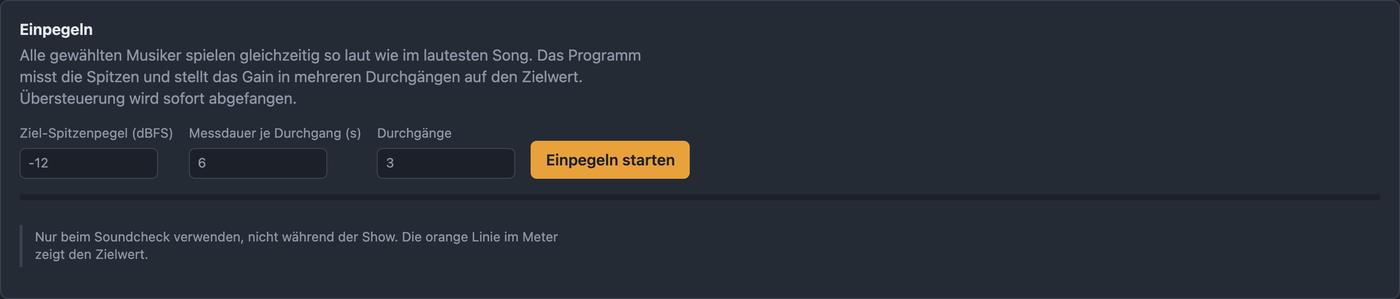
- Ziel-Spitzenpegel (dBFS): wie hoch die Spitzen liegen sollen. Die orange Linie im Pegelmeter zeigt den Wert.
- Messdauer je Durchgang und Durchgänge: länger und öfter messen ist genauer.
Unter Einstellungen › Pult & Audio legst du fest, was eingepegelt wird: Preamp-Gain (empfohlen) setzt voraus, dass Kanal 1 an Eingang 1 hängt. Bei einer Stagebox an AES50 den passenden Eintrag wählen, bei eigenem Routing lieber Digital-Trim.
Klang-Analyse und KI-Einschätzung
Im Reiter Klang nimmt BandAssist die gewählten Kanäle auf, sucht Resonanzen, Mulm, harte Bereiche und Überdeckungen mit dem Gesang und schlägt aus der Dynamik passende Kompressor-Werte vor. Nichts wird automatisch geändert.

- Kanäle wählen, die Musiker spielen lassen.
- Aufnahmedauer einstellen und Analyse starten.
- Die Vorschläge prüfen, vorhören und übernehmen.
Vorgeschlagen werden Low-Cut, bis zu vier EQ-Bänder (Glocke oder Höhen-Shelf), Kompressor samt Knee, Gain und – bei Mikro-Paaren – Polarität und Delay. EQ-Vorschläge nehmen zuerst unbenutzte Bänder; muss ein belegtes Band weichen, steht das im Vorschlag („ersetzt Band 3 …“).
KI-Einschätzung
Mit KI-Einschätzung holen schickt BandAssist nach einer Analyse pro Kanal Name, Rolle, Gain, Fader, Pegel, das gemessene Spektrum und die regelbasierten Vorschläge an Claude. Zurück kommen eine Einschätzung jedes Kanals, ein Gesamteindruck und vollständige Einstellungen. Claude sieht nur Messwerte und hört den Klang nicht. Regelbasierte und KI-Vorschläge nutzen dieselben EQ-Bänder – pro Kanal am besten nur eine Variante übernehmen. Einrichtung in Kapitel 26.
Phase und Polarität
Der Reiter Phase vergleicht zwei Mikros an derselben Quelle, zum Beispiel Kick In und Kick Out. Er findet verpolte Mikros und Laufzeitunterschiede, die den Klang dünn machen, und schlägt Polaritätsumkehr bzw. Delay vor.

- Oben genau zwei Kanäle wählen. Ein Stereo-Paar wie die Overheads zählt als zwei – wählst du nur das, werden links und rechts verglichen.
- Die Quelle spielen lassen (bei Schlagzeug-Paaren also der Drummer) und Phase prüfen.
- Den Vorschlag vorhören und übernehmen.
Overheads werden nur auf Polarität geprüft, weil ein Delay dort das Stereobild verschiebt. In der Kanal-Ansicht geht das auch für einen einzelnen Kanal: „Phase prüfen mit …“ und den zweiten Kanal wählen.
Rückkopplung
Der Rückkopplungs-Jäger hört auf ein Mikro oder einen Ausgang und erkennt Frequenzen, die zu pfeifen beginnen. Im automatischen Modus werden sie im EQ des gewählten Ausgangs schmal abgesenkt und bei Bedarf vertieft.
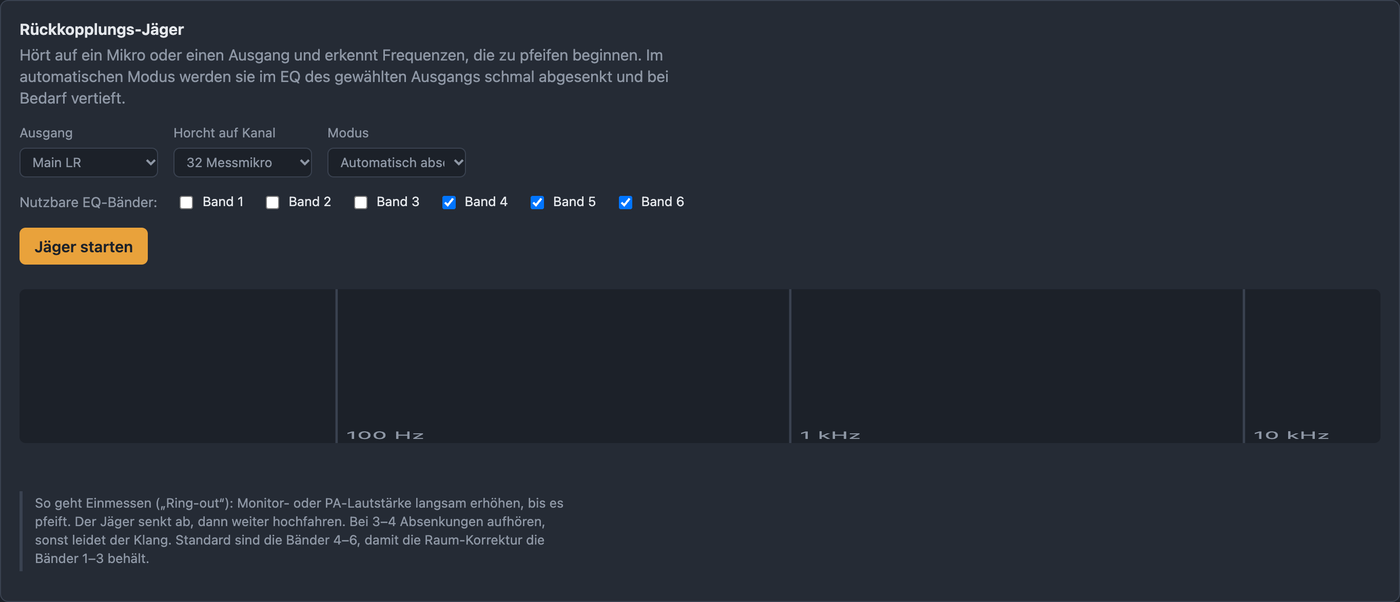
- Ausgang: Main LR, ein Monitor-Bus oder eine Matrix
- Horcht auf Kanal: das Mikro, das pfeift, oder das Messmikro
- Modus: „Automatisch absenken“ oder „Nur anzeigen“
- Nutzbare EQ-Bänder: Standard sind die Bänder 4–6, damit die Raum-Korrektur die Bänder 1–3 behält
So geht Einmessen („Ring-out“): Monitor- oder PA-Lautstärke langsam erhöhen, bis es pfeift. Der Jäger senkt ab, dann weiter hochfahren. Bei 3–4 Absenkungen aufhören, sonst leidet der Klang.
Raum einmessen
Ein Messmikro steht im Publikum, rosa Rauschen läuft über die PA. BandAssist vergleicht, was am Mikro ankommt, mit einer Zielkurve und schlägt Korrekturen für den Main-EQ vor (Bänder 1–3).

- Kanal des Messmikros und die Zielkurve wählen („Live (Bass leicht betont)“ oder „Linear“).
- Rauschpegel leise einstellen und Rauschen an.
- Mikro aufstellen und Diese Position messen. An mehreren Positionen wiederholen – gemittelt ergibt das ein verlässlicheres Bild.
- Die Korrektur vorhören und übernehmen. Neu beginnen verwirft die Messungen.
Das Rauschen nutzt den Oszillator des Pults. Prüfe am Pult unter Utility › Oszillator, dass sein Ziel auf Main LR steht. X Air, WING und Soundcraft haben keinen fernsteuerbaren Oszillator – dort spielst du das Rauschen selbst ein. Beim Soundcraft Ui setzt BandAssist das nächstgelegene Band des 31-Band-Grafik-EQs.
Automix
Der Automix führt die Fader der gewählten Kanäle nach, damit sie im Verhältnis zueinander stabil bleiben. Gesang bekommt Vorrang, Overheads treten zurück. Fader bewegen sich nur innerhalb des eingestellten Bereichs um die Startposition.

- Bereich (± dB): wie weit ein Fader von seiner Startposition abweichen darf
- Tempo (dB pro Sekunde): wie schnell er nachgeführt wird
Stell vorher einen guten Grundmix von Hand ein. Die Rolle eines Kanals bestimmt seine Priorität, das Messmikro wird ignoriert.
Lautstärke überwachen
Der Reiter Lautstärke misst den Schallpegel am Messmikro in dB(A): den aktuellen Wert, den Mittelwert über das eingestellte Zeitfenster (Leq) und das Maximum. Der Wert bleibt oben in der Kopfzeile sichtbar.

- Kanal des Messmikros, Grenzwert Leq und Zeitfenster einstellen.
- Überwachung starten. Wird der Grenzwert überschritten, warnt BandAssist.
Kalibrieren
Ohne Kalibrierung sind die Werte nur relativ. Einen Pegelmesser neben das Messmikro halten, Rauschen oder Musik laufen lassen, den angezeigten Wert eintragen und Kalibrieren. Danach das Gain des Messmikros nicht mehr ändern. Übliche Richtwerte (z. B. DIN 15905-5: 99 dB(A) über 30 Minuten) beim Veranstalter erfragen.
Kanal-Ansicht und Summen-Ansicht
Ein Tipp auf den Kanalnamen öffnet die Kanal-Ansicht – am Rechner in einem eigenen Fenster „Kanal“ (ein weiterer Kanal wechselt darin, ✕ oder Esc schließt), auf Tablet und Handy über dem Mixer. Hier siehst und stellst du alles zu einem Kanal bzw. Stereo-Paar ein.

- Pegel und Fader senkrecht wie im Kanalzug, daneben die Pegelwerte und der Fader-Wert zum Eintippen
- Gain und Pan als Drehregler: nach oben oder rechts ziehen dreht auf, Shift für feine Schritte, Mausrad und Pfeiltasten gehen auch; Doppelklick auf Pan setzt die Mitte
- 48V für die Phantomspeisung (mit Rückfrage) und Ø für die Polarität – bei Stereo-Paaren je Seite
- Stumm und Solo, darunter die Mute-Groups als nummerierte Knöpfe: rot heißt, der Kanal gehört zur Gruppe. Ein Tipp ändert die Zuordnung am Pult.
- 🎧 Vorhören – siehe unten
- Spektrum: grün live, orange gestrichelt die letzte Analyse, blau die EQ-Kurve des Kanals; mit dem Schalter „mit EQ“ zusätzlich weiß gepunktet das Live-Spektrum mit EQ. Umschalten zwischen USB, RTA und Aus.
- EQ: Die Bänder direkt in der Kurve ziehen (waagerecht Frequenz, senkrecht Gain, Mausrad für die Güte Q) oder an den Drehreglern in der Farbe des Bands einstellen. Den Low-Cut über seinen Punkt „LC“ ziehen. EQ und Low-Cut haben je einen An/Aus-Schalter.
- Kompressor: Die Kennlinie zeigt Eingangs- gegen Ausgangspegel. Threshold, Ratio und Make-up lassen sich direkt in der Kurve ziehen, der Knee-Bereich ist violett hinterlegt. Darunter die Drehregler paarweise: Threshold/Knee, Ratio/Make-up, Attack/Release. Der weiße Punkt wandert live mit dem Pegel, daneben die geschätzte Gain-Reduktion samt Verlauf.
- Delay mit An/Aus-Schalter und Anzeige des Schallwegs in Metern
- Sends auf alle Monitor-Mixe: Pegel, an/aus, bei Stereo-Mixen Pan, dazu der Abgriff (Eingang, vor/nach EQ, Pre-/Post-Fader, Subgruppe) – dieselben Werte wie im Monitor-Mix
- Aktionen: Einpegeln, Klang analysieren, KI-Einschätzung und „Phase prüfen mit …“ nur für diesen Kanal – darunter seine Vorschläge
Kanal im Browser vorhören
Mit 🎧 Vorhören kommt der Kanal (bzw. das Stereo-Paar) per USB-Audio in den Browser – zum Beispiel mit Kopfhörern am Tablet mitten im Saal. So hörst du einen einzelnen Kanal, ohne am Pult Solo zu drücken.
- roh spielt das Signal, wie es per USB ankommt.
- bearbeitet bildet Low-Cut, EQ und Kompressor so nach, wie sie am Pult eingestellt sind. Das ist eine Annäherung – Gate und Effekte fehlen.
- Der Regler darunter stellt die Lautstärke ein.
Das Signal kommt mit etwa 0,2–0,5 Sekunden Verzögerung an. Am iPhone den Stummschalter ausschalten, sonst bleibt es still. Vorhören braucht USB-Audio vom Pult.
Alle Änderungen gehen sofort ans Pult und lassen sich mit „Alles zurücksetzen“ rückgängig machen. Mit ◀ ▶ oder den Pfeiltasten geht es zum nächsten Kanal, Esc schließt.
Summen-Ansicht
Ein Tipp auf „Main LR“ über dem Summen-Fader öffnet die Summen-Ansicht: Pegel L/R, Fader, Stumm, der EQ der Summe (in der Kurve ziehbar), Kompressor und das Spektrum der Summe. Das Summen-Spektrum kommt immer vom RTA des Pults.
Spektrum-Analyzer
Der Analyzer ist ein eigenes Fenster mit großem Spektrum – ideal für einen zweiten Bildschirm. Du öffnest ihn über das Ansichts-Menü oben links oder über die Menüleiste – auch ohne Pult. Mehrere Fenster mit verschiedenen Quellen gleichzeitig sind möglich.

- Quelle: jeder Eingang jedes Audiogeräts (beim Pult-USB mit Kanalnamen), jeder Audio-Ausgang des Rechners (mitgehört) oder der RTA des Pults für jeden Kanal und Main LR – am X32 auch Busse, Matrizen und Mono. Stereo-Paare lassen sich zusätzlich wählen: nebeneinander, übereinander oder gemeinsam in einer Fläche.
- Dieses Gerät: das Mikrofon des Handys, Tablets oder Laptops, auf dem die Ansicht offen ist – siehe unten.
- Darstellung: RTA-Balken (1/3 oder 1/6 Oktave), Linie (1/12 oder 1/24 Oktave) oder Spektrogramm
- Mittelung: schnell (125 ms) oder langsam (1 s); Gewichtung: Z, A oder C; Peak-Hold
- Ausrichtung: Frequenz unten (senkrecht) oder links (waagerecht)
- Unten Pegel (Spitze und RMS), Maximum mit „Zurücksetzen“ und der Verlauf der letzten Minute
Ausgänge des Rechners hört BandAssist unter macOS ab 14.2 mit – beim ersten Mal fragt macOS nach der Erlaubnis zur System-Audioaufnahme. Unter Windows geht das per WASAPI-Loopback, unter Linux über die Monitor-Quellen von PulseAudio/PipeWire.
Mikrofon von Handy und Tablet
Im Quellen-Menü von Spektrum, Stimmgerät und Kanal-Ansicht steht Dieses Gerät: Das Mikrofon des Geräts, auf dem die Ansicht offen ist, wird laufend an BandAssist geschickt und dort ausgewertet – auf den anderen Geräten erscheint es als „Im Netz: iPhone“ usw. So misst du zum Beispiel mitten im Saal.
Browser geben das Mikrofon nur über eine verschlüsselte Verbindung frei. BandAssist bietet dafür bei eingeschaltetem Netzwerkzugriff zusätzlich https://<IP>:8733 mit eigenem Zertifikat an. Mikrofon einrichten … führt einmal pro Gerät durch die Installation: iPhone und iPad per Profil (danach unter Einstellungen › Allgemein › Info › Zertifikatsvertrauenseinstellungen einschalten), Android, Mac und Windows per Zertifikatsdatei. Über den Tunnel geht es ohne Einrichten.
Timetable und Timer
Unter Einstellungen › Timetable legst du den Zeitplan des Abends an. Das Timer-Fenster zeigt dann groß, wie lange der aktuelle Slot noch läuft.

- + Timeslot fügt einen Slot hinzu: Startzeit, Titel und Dauer eintragen, das Ende rechnet BandAssist aus.
- + Pause fügt eine Pause mit der eingestellten Länge an (Standard 20 min). + Pause danach fügt sie hinter einem Slot ein und verschiebt alle späteren Slots.
- Alle verschieben schiebt alle Startzeiten auf einmal früher oder später.
- Timer blinkt ab legt fest, ab welcher Restzeit die Anzeige blinkt (Standard 30 s).
Änderungen werden sofort gespeichert. Die Zeiten gelten jeden Tag, Slots über Mitternacht gehen auch.

Das Timer-Fenster öffnest du mit „Timer-Fenster öffnen“, über das Ansichts-Menü oder die Menüleiste – auch ohne Pult. Es zeigt die Restzeit des laufenden Slots als 7-Segment-Anzeige, darüber dessen Titel, unten links den nächsten Slot und unten rechts die Uhrzeit.
- Grün, in den letzten 5 Minuten gelb, in der letzten Minute rot, Pausen blau; kurz vor Schluss blinkt die Anzeige
- Vor bzw. zwischen Slots läuft der Countdown bis zum nächsten Beginn
- Ohne Timetable zeigt es groß die Uhrzeit mit Wochentag und Datum
- Doppelklick schaltet auf Vollbild
Stimmgerät
Das Stimmgerät öffnest du über das Ansichts-Menü, den Knopf Stimmgerät oben rechts, die Menüleiste oder in der Kanal-Ansicht mit dem Knopf Stimmgerät neben dem Spektrum – dann ist der Kanal schon als Quelle gewählt und das Instrument passt zur Rolle. Es geht auch ohne Pult.

- Quelle: wie beim Spektrum-Analyzer – jeder Eingang des Pults per USB, jedes Audiogerät, jeder Ausgang des Rechners und das Mikrofon von Handy oder Tablet. Stereo-Paare werden gemischt.
- Instrument: Chromatisch, Gitarre (Standard, Drop D, ½ Ton tiefer, DADGAD), Bass mit 4 und 5 Saiten, Ukulele, Violine, Viola, Cello und Banjo (Open G).
- Ton: „Auto“ erkennt die nächstliegende Saite bzw. den nächsten Halbton; ein Knopf wählt den Ton fest.
- Kammerton: Drehregler unten links in der Anzeige, Standard A = 440 Hz; Doppelklick bzw. Doppeltipp setzt zurück.
- MUTE unten rechts in der Anzeige schaltet den Kanal am Pult stumm, solange gestimmt wird – ist die Quelle ein Kanal des Pults.
- Auto-Mute darunter schaltet den Kanal automatisch stumm, sobald das Stimmgerät offen ist, und beim Schließen wieder ein – aber nur, wenn Auto-Mute ihn stummgeschaltet hat.
Der Zeiger zeigt wie ein Messinstrument ±50 Cent: grün bis ±3 Cent (nach einer halben Sekunde rastet ein ✓ ein), gelb bis ±10, sonst rot. Darunter läuft ein Stroboskop: Es rollt nach links, wenn der Ton zu tief ist, nach rechts, wenn er zu hoch ist – umso schneller, je weiter daneben – und steht still, wenn er stimmt. Darunter stehen Ton, Abweichung in Cent und Frequenz.
Monitor-Mix für die Band
Im Monitor-Mix stellt jedes Band-Mitglied seinen Monitor- oder In-Ear-Mix selbst ein – am besten am eigenen Handy oder Tablet. Öffnen: Ansichts-Menü, Knopf Monitor-Mix oben rechts, Menüleiste oder am Tablet über den Link mit ?view=monitor (Kapitel 27).


- Beim ersten Öffnen den eigenen Mix wählen – die Busse erscheinen mit ihren Namen vom Pult. Das Gerät merkt sich die Wahl.
- Mit den Fadern die Kanäle im eigenen Mix lauter oder leiser machen. Links steht die Gesamtlautstärke des Mixes mit Mute.
- MUTE nimmt einen Kanal nur aus diesem Mix, der Kanal selbst bleibt an. SOLO hört einen Kanal nur im eigenen Mix; danach ist alles wieder wie vorher.
- Hinter den Kanälen stehen die Aux-Eingänge und FX-Returns des Pults (z. B. Zuspieler, Click, Hall) – mit Send, Mute, Solo und Pan wie die Kanäle.
- Abgriff oben neben „Mein Mix“ stellt alle Kanäle des Mixes auf einmal um, z. B. auf Pre-Fader, damit der Monitor nicht dem Saal-Fader folgt (X32 und X Air).
- Kanäle anpassen blendet Kanäle aus und ein und ordnet sie per Drag & Drop am Namensfeld neu – pro Mix auf diesem Gerät gespeichert. Auf dem iPad hochkant verteilen sich viele Kanäle auf mehrere Reihen.
Stereo für In-Ears: Sind zwei Busse am Pult verlinkt (X32/X Air: Bus-Link), erscheinen sie als ein Mix, z. B. „Mix 7/8 · IEM L/R“. Dann gibt es je Kanal einen Pan-Regler und eine Balance für den ganzen Mix; der Knopf Pan-Regler blendet sie aus und ein.
Wie alles andere lässt sich der Monitor-Mix mit „Alles zurücksetzen“ rückgängig machen. Bei WING, Soundcraft Ui und Yamaha ist die Anbindung noch nicht an jedem Pult geprüft.
Mitschnitt
BandAssist nimmt alle Kanäle direkt vom USB-Audio des Pults auf – als Mehrspur-Aufnahme für Logic, Reaper, Cubase, Studio One und Co.
- Das runde Aufnahme-Symbol oben rechts antippen.
- Einen Namen eingeben und wählen, welche Kanäle aufgenommen werden: alle, alle ohne ausgeblendete oder nur die gewählten. Der Dialog zeigt den freien Speicher und wie lange er reicht.
- Starten. Die Kopfzeile zeigt rot die laufende Zeit – auch am Tablet. Mit Aufnahme beenden stoppst du.

Pro Kanal entsteht eine Mono-WAV-Datei (24 Bit, Abtastrate des Pults, unverändert), benannt nach Kanalnummer und -name. Alle Dateien sind sample-genau gleich lang und liegen in einem Ordner „Datum Uhrzeit Name“. In Logic ziehst du sie gemeinsam ins Arrangement und wählst „Neue Spuren erstellen“ – jeder Kanal liegt dann auf einer eigenen Spur.
Spuren-Ansicht
Die Spuren-Ansicht (Knopf im Mitschnitt-Dialog oder Menüleiste) zeigt jede Spur mit Kanalnummer, Name, Farbe der Rolle, Pegel und Wellenform, die während der Aufnahme mitläuft; übersteuerte Stellen sind rot. Oben wählst du den Ausschnitt („Gesamt“, „10 min“, „1 min“) und frühere Mitschnitte, die du genauso ansehen und mit Löschen entfernen kannst. Gelöscht wird nur, was BandAssist angelegt hat.
Speicher
Pro Stunde und Kanal brauchst du etwa 520 MB bei 48 kHz. Gespeichert wird in ~/Music/BandAssist; ändern lässt sich der Ordner unter Einstellungen › Pult & Audio › Mitschnitt, aber nur am Rechner selbst. Die Dateien bleiben auch bei einem Absturz lesbar. Bei fast voller Platte oder an der 4-GB-Grenze einer WAV-Datei (ca. 8 Stunden) beendet BandAssist die Aufnahme sauber. Trennen, Gerätewechsel und Beenden schließen einen laufenden Mitschnitt ab, der Stopp-Knopf nicht.
Repertoire, Setliste und Notenpult
BandAssist verwaltet die Lieder der Band und die Setlisten der Auftritte. Auf der Bühne zeigen die Ansichten „Setliste“ und „Notenpult“ das aktive Lied – auf allen Geräten gleichzeitig.
Repertoire
In der Ansicht „Setliste“ öffnet der Knopf Repertoire die Liste aller Lieder. Dort legst du sie an: Titel, Interpret, Tonart, Startton, wer anfängt, Einzählen ja/nein, Taktart, Tempo (auch per Tap), auf Wunsch ein abweichendes Delay-Tempo und Notizen. Zu jedem Lied kannst du ein PDF mit Text, Akkorden oder Noten hinterlegen.
Setlisten
- In der Ansicht „Setliste“ über den Knopf Setlisten eine Setliste anlegen: Name, Ort und Datum der Veranstaltung.
- Die Lieder aus dem Repertoire wählen.
- Zufällig auf eine vorgegebene Anzahl Sets verteilen oder per Drag & Drop einsortieren – auch zwischen den Sets. Je Set Beginn und Ende eintragen, dazu Zugaben.
- PDF exportieren erzeugt eine einseitige Setliste zum Ausdrucken.
Unten stellst du ein, wo das Metronom klickt: Gerät, Kanäle und Lautstärke – zum Beispiel ein Ausgang, der nur in die In-Ears geht.
Ansicht „Setliste“

Die Ansicht „Setliste“ öffnest du über das Ansichts-Menü, die Menüleiste oder mit ?view=setlist. Oben wählst du die Setliste, darunter stehen alle Lieder als große Knöpfe nach Sets. Ein Tipp macht ein Lied zum aktiven.
- Metronom schaltet den Klick ein und aus. Er betont die Eins, Punkte zeigen den Schlag.
- Das Tempo passt du mit − / + oder Tap an. Danach fragt BandAssist, ob das neue Tempo fürs Lied übernommen wird.
- Setliste bearbeiten ordnet die Lieder per Drag & Drop neu, auch über Sets hinweg. Der Stift an einem Lied öffnet „Lied bearbeiten“, + Lied unter einem Set nimmt ein Lied aus dem Repertoire auf oder legt ein neues an.
- Song | Link: Ist zum Lied ein Apple-Music-Song hinterlegt, spielt „Song“ ihn auf dem Mac mit BandAssist über die Musik-App ab (unten Titel, Fortschritt, Pause, Stopp und Lautstärke); der Link-Knopf öffnet ihn auf dem Gerät in deiner Hand.
- Proben-Modus: In der Auswahl oben steht „Probe – alle Lieder (A–Z)“. Notenpult, „Als Nächstes“ und das Blättern folgen dann dem Alphabet. Lieder, bei denen „Aktiv“ ausgeschaltet ist, fehlen in der Probe und in den Auswahllisten für neue Setlisten.
Notenpult

Das Notenpult (Menüleiste oder ?view=stand) ist fürs iPad am Mikrofonständer gedacht. Es zeigt immer das aktive Lied mit allen Angaben und dem nächsten Lied im Set, darunter das PDF. Wechselt jemand in der Setliste das Lied, zieht das Notenpult sofort nach.
Noten je Rolle: Oben wählt jedes Gerät seine Rolle, etwa E-Gitarre oder Klavier. Zu jedem Lied kannst du mehrere PDFs hinterlegen, je Rolle eigene; das Notenpult zeigt die PDFs dieser Rolle hintereinander wie ein Dokument, sonst die der Rolle „Standard“ – und den Startton der Rolle.
- Blättern: ‹ › unten in der Mitte, waagerecht wischen oder Pfeiltasten. Über die letzte Seite hinaus geht es zum nächsten Lied der Setliste, vor die erste zurück zum vorigen. Der Schalter Lieder schaltet das ab; unter Einstellungen › Notenpult lässt es sich für alle Notenpulte sperren. Mit zwei Fingern zoomen, mit einem verschieben; Doppeltipp setzt zurück.
- Zuschneiden schneidet leere Ränder ab, Dunkel zeigt helle Schrift auf dunklem Grund – farbige Akkorde bleiben farbig.
- Notizen: Mit dem Apple Pencil schreibst du jederzeit direkt auf die Noten, mit dem Finger nach Antippen von ✎ Notizen. Die Werkzeugleiste bietet Farben, Strichstärke, Radierer, Rückgängig und „Seite leeren“; der zweigeteilte Knopf wechselt zwischen Stift und Textmarker, der Textstellen breit und durchscheinend hervorhebt. Die Notizen erscheinen auf allen Geräten.
- Lied bearbeiten: Der Stift neben Titel und Interpret öffnet denselben Dialog wie im Repertoire. Dort setzt Akkorde transponieren − / + die Akkorde im PDF um Halbtöne versetzt – Tonart und Startton wandern mit, „Original“ stellt zurück.
- Einklappen: Der Knopf neben dem Stift blendet Kopfzeile, Angaben und untere Leiste aus. Eine schmale Leiste zeigt dann Titel, nächstes Lied, Beginnt, Einzählen, Tonart und Startton – so bleibt fast der ganze Bildschirm für die Noten.
- Fußpedal: Bluetooth-Pedale wie AirTurn blättern ohne Einrichten. Über den Pedal-Knopf belegst du sie eigens: Seite vor/zurück, Lied vor/zurück und Monitor-Mix ein/aus.
- Monitor-Mix und Stimmgerät zwischendurch: Die Knöpfe oben – in „Setliste“ und „Notenpult“ – schieben Monitor-Mix bzw. Stimmgerät über die Ansicht. Seite, Zoom und Mix bleiben dabei, wie sie waren.
Beim Aktivieren eines Liedes
Wird ein Lied aktiv – in der Setliste, im Notenpult, per Pedal oder auf einem anderen Gerät –, kann BandAssist gleich alles Weitere einstellen. Eingerichtet wird das unter „Lied bearbeiten“:
- MIDI beim Aktivieren: beliebig viele Befehle an Keyboards, Effektgeräte und MainStage, z. B. Patch in MainStage und Preset am Line 6 Helix auf einmal. Die Geräte legst du einmal unter MIDI-Geräte … an (Name, Ausgang, Kanal, Typ); „Jetzt senden“ probiert es aus.
- Pult beim Aktivieren: am X32/M32 gespeicherte Szenen und Snippets, an der X Air Snapshots – erst die Szene, dann die Snippets. „Jetzt laden“ probiert es aus.
- Delay-Tempo: Unter Einstellungen › Pult & Audio › „Delay-Tempo“ (X32/M32) folgt die Zeit des Delay-Effekts dem Tempo des Liedes, mit wählbarem Notenwert.
- Apple Music: den passenden Song suchen oder einen Link einfügen; „Vorhören“ spielt einen Ausschnitt.
- Licht: eine feste Stimmung (ruhig, lebhaft, treibend) und eigene Farbpaletten (Kapitel 22).
- Sampler beim Aktivieren: die Bank des Samplers, die mit dem Lied aktiv wird (Kapitel 24).
Licht
BandAssist steuert die Lichtanlage per Art-Net – über einen Art-Net-Knoten im Netzwerk, der das DMX-Signal an die Scheinwerfer gibt. Die Ansicht Licht öffnest du über das Ansichts-Menü, die Menüleiste oder mit ?view=light.

Einrichten
- Unter Einrichten Art-Net einschalten und die IP des Art-Net-Knotens eintragen (leer = Broadcast).
- Scheinwerfer anlegen: das Gerät in der Bibliothek suchen – rund 650 Geräte der Open Fixture Library, dazu allgemeine Profile wie Dimmer, RGB, RGBW, Moving Head und Nebelmaschine. Dann Modus, Universe, Startadresse (die nächste freie wird vorgeschlagen), Anzahl und Rolle wählen: Frontlicht, Wash, Gegenlicht, Moving Head, Effektlicht, Diskokugel, Blinder, Strobe oder Nebel.
- Die Geräte auf der Bühne per Drag & Drop so anordnen, wie sie hängen – unten ist das Publikum.
- Geräte zu Gruppen zusammenfassen, z. B. „Wash links“ und „Wash rechts“. Jede Gruppe bekommt einen eigenen Fader.
Die DMX-Belegung zeigt jedes Universe als Raster: Jedes Gerät belegt farbig seine Kanäle und lässt sich auf eine andere Startadresse ziehen, doppelt belegte Kanäle werden rot. Fehlt ein Gerät in der Bibliothek, legt Eigenes Gerät anlegen … es mit der Kanalliste aus dem Handbuch an. Bei Moving Heads stellst du die Pan/Tilt-Grenzen ein, „Finden“ (gedrückt halten) lässt einen Scheinwerfer weiß aufleuchten. Einzelne Geräte lassen sich deaktivieren.
Live
Die Bühnen-Vorschau zeigt, was gerade gesendet wird – auch ohne Hardware. Bei Moving Heads siehst du Farbe und Richtung des Lichtkegels. Darunter stehen der Fader Gesamt, je Gruppe ein Fader wie im Mixer, Blinder und Strobe (solange gedrückt) und Blackout.
Automatik
Die Licht-Automatik hört auf die Musik – standardmäßig über die Kanal-Meter des Pults und die Kanalrollen, wahlweise über jede Quelle des Spektrum-Analyzers. Sie erkennt Musik, Ansage und Stille, Tempo, Schläge und Energie:
- Harmonische Farbpaletten: ruhig eher einfarbig, laut eher komplementär. Wechseln nimmt sofort eine andere Palette.
- Stimmungen je nach Energie: ruhig mit weichen Überblendungen, laut mit Lauflichtern und Pulsen auf dem Schlag. Gewechselt wird an Phrasengrenzen; Anordnung und Gruppen auf der Bühne spielen mit.
- Moving Heads bewegen sich je Stimmung in einem anderen Muster – gespiegelt, parallel, als Welle, im Kreis oder als Fächer – und fahren dabei weich innerhalb ihrer Grenzen.
- Bei Ansagen und in Pausen blendet alles außer dem Frontlicht aus.
- Ruhig | Lebhaft | Treibend gibt die Energie für 10 Sekunden vor – gut für plötzliche Wechsel. Das Tempo lässt sich mit Tippen mittippen, Auto erkennt es wieder selbst.
Pro Lied lassen sich unter „Lied bearbeiten“ › „Licht“ eine feste Stimmung und eigene Farbpaletten hinterlegen. Der Nebel hat einen eigenen Knopf (solange gedrückt) und einen Timer (alle … Minuten für … Sekunden, wahlweise nur bei Musik).
Bedienfeld und externe Controller
Das Bedienfeld ist eine eigene Oberfläche, die du dir selbst zusammenstellst – zum Beispiel für das iPad auf der Bühne. Du öffnest es über das Ansichts-Menü, die Menüleiste oder mit ?view=panel.

Bedienfeld zusammenstellen
- Bearbeiten antippen. Das Raster (Spalten × Zeilen) ist einstellbar.
- Bausteine anlegen, auf dem Raster verschieben und an der Ecke unten rechts in der Größe ändern.
- Einen Baustein antippen, um Beschriftung, Symbol, Funktion und Farbe zu wählen. Knöpfe, Fader und Drehknöpfe können mehrere Aktionen auf einmal haben.
- „Bearbeiten“ beenden – das Bedienfeld ist auf allen Geräten gleich.
- Text: aktueller Titel, nächstes Lied, Tonart, BPM, Setliste, Uhrzeit, Kanalname oder eigener Text
- Knopf und Taster (nur solange gedrückt): nächstes/voriges Lied, Metronom, Mute, Solo, Stroboskop, Nebel, Blinder, Blackout, Licht-Automatik, Farbpalette, Licht-Tempo tippen, Apple Music
- Fader und Drehknopf: Lautstärke eines Kanals oder von Main LR, Monitor-Lautstärke, Panorama, Licht gesamt oder eine Licht-Gruppe, Nebel-Ausstoß
- Anzeigen: Pegel, BPM-LEDs im Tempo des Liedes oder des Lichts, Zustände wie „Mitschnitt läuft“ oder „Pult verbunden“
- Gruppen sind Rahmen mit Titel und Farbe, die ihre Bausteine beim Verschieben mitnehmen.
Für Hoch- und Querformat lässt sich je ein eigenes Layout anlegen; iPhone und iPad wechseln beim Drehen. Mit der Auswahl neben dem Titel legst du mehrere Bedienfelder an und wechselst zwischen ihnen.
Externe Controller
Unter Externe Controller oben im Bedienfeld belegst du MIDI-Controller am Rechner, auf dem BandAssist läuft, mit denselben Aktionen:
- AKAI APC mini mk2, APC mini, APC40 mk2 und MIDImix
- Novation Launchpad Mini mk3, Launchpad X und Launch Control XL
- Korg nanoKONTROL2, Behringer X-Touch Mini und X-Touch Compact
- Elgato Stream Deck per USB (auch Mini, XL, +, Neo und Pedal) – jede Taste zeigt Beschriftung, Symbol oder einen Wert wie Pegel, Tempo oder den nächsten Titel. Die Elgato-App darf dabei nicht laufen.
- Eigenes MIDI-Gerät: „Lernen“ einschalten und am Gerät Tasten drücken bzw. Fader bewegen – jedes Element erscheint im Raster und wird belegt wie bei den anderen Geräten.
„Aktiv“ schaltet ein Gerät ein, „Einrichten“ zeigt seine Oberfläche nachgebaut. Antippen eines Elements wählt Aktion und LED: Die Tasten leuchten nach dem Zustand, etwa rot bei Mute oder im Takt des Liedes.
Sampler
Der Sampler spielt Einspieler, Applaus, Pausenmusik oder Sound-Effekte auf Knopfdruck. Du öffnest ihn über das Ansichts-Menü, die Menüleiste oder mit ?view=sampler.

Abgespielt wird auf dem Rechner, auf dem BandAssist läuft – über ein Audiogerät und dessen Kanäle, die du unter „Bearbeiten“ wählst, zum Beispiel das USB-Interface ins Pult. Tablet, Handy, Bedienfeld und Controller lösen nur aus; der Ton kommt also immer am Pult an.
Bänke und Pads einrichten
- Bearbeiten antippen. Oben stehen die Bänke als Reiter – umbenennen, hinzufügen, löschen und das Raster wählen (2–8 Spalten × 1–8 Zeilen).
- Ein Pad antippen und unter Auswählen … ein Sample nehmen: aus der eigenen Bibliothek, per Suche bei Freesound oder Openverse oder als neue Datei (WAV, AIFF, FLAC, OGG, MP3, am Mac auch M4A/AAC). Ganze Ordner und ZIP-Pakete lassen sich importieren.
- Name, Farbe und Verhalten einstellen:
- Abspielen: ganz (einmal) oder nur solange gedrückt
- Erneut drücken: von vorn, stoppen oder noch einmal darüber
- Wiederholen endlos oder n-mal, Lautstärke, Ein- und Ausblenden, Start- und Endpunkt
- Gruppe: Ein Pad stoppt die anderen seiner Gruppe – wie offene und geschlossene Hi-Hat
- Taste auf der Tastatur
- „▶ Probehören“ prüft das Pad, „Bearbeiten“ beenden – fertig.
Spielen
Ein Tipp startet ein Pad; jedes Pad zeigt Fortschritt, Restzeit und Durchgang. Mehrere Pads klingen gleichzeitig. Alle stoppen (oder Esc) blendet alles aus, oben regelst du die Gesamtlautstärke.
- Bank pro Lied: Unter „Lied bearbeiten“ › „Sampler beim Aktivieren“ wählst du die Bank, die mit dem Lied aktiv wird (Kapitel 21).
- Bedienfeld und Controller: „Sample abspielen“ (leuchtet, solange es läuft), „Alle Samples stoppen“ und „Aktuelle Bank · Pad n“ – damit spielt eine Stream-Deck-Taste immer das passende Pad des aktiven Lieds.
Freesound: Für die Suche bei Freesound brauchst du einen kostenlosen API-Schlüssel von freesound.org, den du unter Einstellungen › Sampler einträgst. Openverse geht ohne Schlüssel. Lizenz, Urheber und Quelle bleiben beim Sample und stehen im Pad-Dialog.
Effekte und Routing
Effekte und Routing gibt es derzeit für X32 und M32. Beide Ansichten öffnest du über das Ansichts-Menü, die Menüleiste oder mit ?view=fx bzw. ?view=routing. Alle Änderungen gehen sofort ans Pult und lassen sich mit „Alles zurücksetzen“ rückgängig machen.
Effekte

Die Ansicht ist aufgebaut wie ein 19"-Rack: Die acht Effekt-Slots des Pults stecken als Einschübe darin, farbig nach Effektart.
- Ein Display je Slot wählt den Effekt: FX 1–4 alle Algorithmen (Hall, Delay, Chorus, Flanger, Phaser, Kombinationen, EQs, Dynamik, Amp-Simulation, Pitch), FX 5–8 die Insert-Effekte.
- Darunter alle Parameter: Drehregler mit Einheit, Schalter, Segment-Knöpfe, Grafik-EQs als Reihe von 31 Fadern, Doppel-Effekte als Blöcke A und B.
- Bei FX 1–4 dazu die Quelle (Insert oder Mix-Bus als Effekt-Send) und der Return-Pegel mit Mute.
- Ganz oben das Patchfeld mit Sends, FX-Eingängen und Insert-Punkten. Kabel zeigen, was wohin geht. Mit Umstecken ziehst du ein Kabel von Buchse zu Buchse.
Routing

Das Routing zeigt in Reitern, woher die Signale kommen und wohin sie gehen. Geändert werden kann erst, wenn du oben Bearbeiten einschaltest – damit nichts aus Versehen umgesteckt wird.
- Übersicht: Umschalter „Live – Eingänge“ / „Wiedergabe – vom Rechner“ und zwei Schnellaktionen: Mitschnitt über USB (die Karte bekommt dieselben Eingänge wie die Kanäle) und Virtueller Soundcheck (die Kanäle hören die Aufnahme vom Rechner; „Live“ schaltet zurück).
- Eingänge: Achter-Blöcke für Live und Wiedergabe, Aux-In.
- Kanäle: die Quelle jedes Kanals als Patchfeld – Kabel von der Quelle zum Kanal ziehen, umstecken an den Steckern, ins Leere ziehen trennt. Wahlweise als Liste.
- Ausgänge: XLR-, Aux-, Ultranet-, AES- und Aufnahme-Ausgänge, ebenfalls als Patchfeld. Unter jedem Ausgang steht der Abgriff; antippen erklärt die Möglichkeiten und ändert ihn.
- Karte & AES50 und Inserts: was an USB-Karte und Stageboxen geht, und welcher Effekt wo eingeschleift ist.
KI-Assistent
Im Reiter KI-Assistent beschreibst du, was du hören willst, zum Beispiel „Gesang klingt zu dünn“ oder „mehr Keys auf Monitor 2“. Claude schlägt konkrete Änderungen am Pult vor, ausgeführt wird erst nach deiner Bestätigung.

Einrichten
- Einen API-Schlüssel in der Claude Console (console.anthropic.com) anlegen.
- Unter Einstellungen › KI eintragen und speichern. Der Schlüssel wird nur lokal auf deinem Rechner gespeichert.
- Optional ein anderes Modell eintragen.
Claude bekommt dafür die Kanalliste mit Namen, Rollen, Fadern und Pegeln. Audio wird nie übertragen. Jede Anfrage kostet einen kleinen Betrag über dein Anthropic-Konto. Ohne Internet bleiben KI-Assistent und KI-Einschätzung einfach deaktiviert.
Bedienung vom Tablet oder Handy
- Unter Einstellungen › Netzwerk den Haken „Andere Geräte im selben Netzwerk dürfen zugreifen“ setzen. Es wird eine PIN angelegt, die du ändern kannst (4–8 Ziffern).
- Den QR-Code mit dem Tablet oder Handy scannen – oder einen der Links eintippen. Der Link über den Rechnernamen bleibt gleich, auch wenn sich die IP ändert; manche Android-Geräte kennen solche Namen nicht, dann den IP-Link nehmen.
- Auf dem Gerät die PIN eingeben. Das Feld zeigt nur Punkte und öffnet am Handy die Zahlentastatur.
Die Anmeldung bleibt 12 Stunden gültig – auch wenn BandAssist zwischendurch neu startet. Änderst du die PIN, müssen sich alle Geräte neu anmelden. In den Einstellungen zeigt der Augen-Knopf neben der PIN diese an, zum Weitergeben an die Band.

Ansichten auf Tablet und Handy
Auf Tablet und Handy läuft jede Ansicht: der Mixer mit allen Kanalzügen, Monitor-Mix, Setliste, Notenpult, Spektrum, Stimmgerät, Timer, Mitschnitt, Licht und Bedienfeld. Der Titel oben links öffnet das Ansichts-Menü; gewechselt wird im selben Fenster.


Als App auf dem Home-Bildschirm
Auf iPhone und iPad legst du den Mixer, den Monitor-Mix, die Setliste, das Notenpult, den Spektrum-Analyzer, das Stimmgerät, den Timer, den Mitschnitt, das Licht und das Bedienfeld einzeln über „Teilen › Zum Home-Bildschirm“ an – jeweils mit eigenem Symbol und Namen, auch schon vor der PIN-Anmeldung. Sie öffnen sich dann wie eine App im Vollbild. Innerhalb einer solchen App wechselst du über den Titel oben links zwischen den Ansichten.
Nach fünf falschen PIN-Versuchen ist die Anmeldung eine Minute gesperrt. API-Schlüssel, Netzwerk-Einstellungen und Beenden gehen nur direkt am Rechner. Die Verbindung ist unverschlüsseltes HTTP – im eigenen Netz in Ordnung, in fremden WLANs mit Vorsicht. Beim ersten Einschalten fragt die Firewall eventuell nach, ob eingehende Verbindungen erlaubt sind.
Profile
Unter Einstellungen › Profile speicherst du den aktuellen Stand unter einem Namen, z. B. „Band XY – Stadthalle“. Ein Profil enthält Kanalrollen, Kalibrierung und Grenzwert der Lautstärke, Raum-EQ, das Eingangs-Routing und welche Kanäle angezeigt werden.
Beim Laden erscheint der Raum-EQ unter Raum als Vorschlag und wird nicht automatisch übernommen – in einer anderen Halle besser neu messen. Kanalrollen, die du von Hand änderst, bleiben auch ohne Profil über Neustarts erhalten.
Einstellungen
Die Einstellungen sind eine eigene Ansicht: im Ansichts-Menü ganz unten, ebenso in der Menüleiste bzw. im Infobereich, oder mit ?view=settings. Links bzw. oben wählst du den Bereich.
Pult & Audio
Hier wählst du das Audiogerät, was beim Einpegeln verstellt wird (Preamp-Gain oder Digital-Trim), die Quelle des Spektrums in der Kanal-Ansicht, den Ordner für den Mitschnitt (Kapitel 20) und im Demo-Modus den Demo-Klang (Kapitel 3). „Werte neu vom Pult lesen“ holt Namen, Gain, Fader, Mute, Links und Mute-Groups neu, z. B. nachdem am Pult eine Szene geladen wurde.
Welche Kanäle erscheinen und in welcher Reihenfolge, legst du direkt an den Kanalzügen mit Kanäle anpassen fest (Kapitel 5).
Sprachansage
Die Sprachansage nutzt die Sprachausgabe des Systems. Du kannst beliebig viele Ausgänge eintragen (Gerät und Kanäle); die Ansage läuft auf allen gleichzeitig. Ohne Eintrag kommt sie aus der Systemausgabe. „Testansage“ prüft das.
Ansagen nur in die In-Ears: Die USB-Ausgänge des Rechners kommen am Pult als USB- bzw. Card-Eingänge an. Leg z. B. Card 1–2 auf einen Kanal für die PA und Card 3–4 auf einen Kanal, der nur in die In-Ear-Busse geht. Unter Linux dafür espeak-ng installieren.
Notenpult
„Liedwechsel im Notenpult erlauben“ legt fest, ob man im Notenpult über die letzte Seite hinaus zum nächsten Lied blättern kann – für alle Notenpulte. Ist es aus, ist der Knopf „Lieder“ ausgegraut.
Sampler
Hier trägst du den API-Schlüssel für die Suche bei Freesound ein (nur am Rechner selbst, Kapitel 24).
Reaktionen
Erkennt BandAssist Musik bzw. dass sie aufhört, kann es Kanalzüge automatisch umstellen – zum Beispiel die FX-Returns von Hall und Delay im Lied auf 0 dB und bei Ansagen auf −∞. Je Reaktion wählst du den Kanalzug (auch FX-Returns als Stereo-Paar, Busse, DCAs, Matrizen, Aux), Fader mit Überblendzeit oder Mute und den Wert bei Musik und ohne. Erkannt wird wie bei der Licht-Automatik (Kapitel 22); ausgelöste Reaktionen stehen im Protokoll.
Timetable
Der Zeitplan des Abends für das Timer-Fenster (Kapitel 17).
Sprache
BandAssist gibt es auf Deutsch, Englisch, Spanisch, Portugiesisch (Brasilien), Französisch und Italienisch. Umstellen unter Einstellungen › Sprache oder über den Globus oben rechts auf der Startseite und der PIN-Eingabe. Die Wahl gilt pro Gerät; ohne eigene Wahl richtet sich BandAssist nach der Sprache des Browsers, sonst nach Englisch. Sprachansage und KI antworten in der Sprache des Geräts, das sie startet.
Tastenkürzel und Direkt-Links
- Kanal-Ansicht: ← / → vorheriger bzw. nächster Kanal, Esc schließt
- Kanalzüge: Tab springt zum nächsten Element, Leertaste oder Enter wählt einen Kanal, ↑ / ↓ verstellt Fader und Regler (Bild ↑ / Bild ↓ in großen Schritten)
- Direkt-Links an die Adresse anhängen:
#sc#gain#eq#phase#fb#room#mix#loud#aiöffnen einen Reiter,#kanal-11die Kanal-Ansicht von Kanal 11,#summedie Summen-Ansicht,?view=monitor,?view=setlist,?view=stand,?view=analyzer,?view=tuner,?view=timer,?view=recorder,?view=light,?view=sampler,?view=fx,?view=routing,?view=panelund?view=settingsdie jeweilige Ansicht (?view=settings&sub=ttgleich mit der Timetable)
Protokoll
Zeigt, was das Programm zuletzt getan hat – die neueste Meldung oben. Hilfreich, wenn etwas nicht klappt.
Alle Einstellungen liegen in ~/.bandassist/config.json (Windows: %USERPROFILE%\.bandassist\config.json), nur für deinen Benutzer lesbar.
Sicherheit und gute Praxis
- Stopp beendet alle laufenden Automatiken, schaltet den Oszillator aus und hebt Solo auf.
- Alles zurücksetzen stellt jeden Wert wieder her, den das Programm geändert hat.
- Einpegeln und Rückkopplungs-Jäger nur beim Soundcheck einsetzen, nie während der Show.
- Den Oszillator mit leisem Pegel starten.
- 48 V nur einschalten, wenn das Mikro Phantomspeisung braucht – bei Bändchenmikros vorsichtig.
- Vor dem ersten echten Einsatz ohne Publikum testen – zum Beispiel im Demo-Modus.
Besonderheiten der Pulte
BandAssist weiß, was jedes Pult übers Netzwerk kann. Was sich nicht fernsteuern lässt, blendet es aus oder zeigt es als „von Hand einstellen“.
| Pult | Besonderheiten |
|---|---|
| X32 (alle Modelle), Midas M32 | Voller Funktionsumfang |
| X Air XR18, Midas MR18 | 16 Kanäle, 6 Busse, 4 Mute-Groups, keine Matrizen. Kein Digital-Trim, kein Delay pro Kanal (Phasencheck schlägt nur Polarität vor), kein fernsteuerbarer Oszillator. |
| X Air XR16/XR12, Midas MR12 | Wie XR18, 4 bzw. 2 Busse. Kein USB-Audio: Audio-Funktionen nur mit eigenem Interface. |
| WING, WING Compact, WING Rack | 40 Kanäle, 16 Busse, 8 Matrizen, 8 Mute-Groups. Mitglieder der Mute-Groups nicht lesbar, keine Stereo-Links wie am X32, kein RTA übers Netzwerk, kein Oszillator. |
| Soundcraft Ui24R | 24 Kanäle, 10 Aux, 6 Mute-Groups. Summe und Aux mit 31-Band-Grafik-EQ: Raum-EQ und Rückkopplungs-Jäger setzen das nächstgelegene Terzband. Kein Oszillator. |
| Soundcraft Ui16/Ui12 | 12 bzw. 8 Kanäle. Kein USB-Audio: Audio-Funktionen nur mit eigenem Interface. |
| Yamaha DM3 | Fader, Mute, Pan, Sends, Preamp-Gain, Solo, Mute-Groups und Pegel übers Netzwerk. EQ, Low-Cut, Kompressor und Polarität als „von Hand einstellen“. Rückkopplungs-Jäger nur auf Mix-Bussen und Matrizen. |
| Yamaha TF | Wie DM3, aber auch Gain und Solo nicht fernsteuerbar: Einpegeln, EQ, Kompressor und Rückkopplungs-Jäger nur von Hand. Analyse, Vorschläge, Automix, Analyzer, Lautstärke und Monitor-Mix gehen. |
Die Anbindung an Soundcraft Ui und Yamaha ist nach Hersteller-Dokumentation umgesetzt und noch nicht an allen Modellen mit echter Hardware geprüft.
Wenn etwas nicht klappt
- Das Pult wird nicht gefunden.
- Rechner und Pult müssen im selben Netz sein. Soundcraft und Yamaha findet die Suche nicht – dort Pult-Typ wählen und die IP eintragen. Eine Firewall kann die Suche blockieren.
- Es kommt kein Audio an.
- Audiogerät unter Einstellungen › Pult & Audio prüfen, am Pult das USB-Routing kontrollieren (Kapitel 4). Am Mac die Mikrofon-Erlaubnis für BandAssist erteilen. Der Grund steht unter dem Spektrum und im Protokoll.
- Die RTA-Kurve bewegt sich nicht.
- Unter Einstellungen › Pult & Audio › „RTA-Quelle umstellen über“ die nächste Variante probieren. Unter dem Spektrum steht, was das Pult als RTA-Quelle zurückmeldet.
- Das Tablet findet den Link nicht.
- Den IP-Link statt des Namens-Links nehmen, Netzwerkzugriff und Firewall prüfen, Tablet und Rechner ins selbe WLAN.
- Die Lautstärke-Werte wirken falsch.
- Ohne Kalibrierung sind sie nur relativ. Kalibrieren und das Gain des Messmikros danach nicht mehr ändern.
- Etwas hat sich ungewollt verstellt.
- „Alles zurücksetzen“ (↺ oben rechts) stellt jeden Wert wieder her, den BandAssist geändert hat.