

Manuale d'uso
BandAssist passo dopo passo
Questa guida ti accompagna dal primo avvio fino a tutte le funzioni. Non devi leggerla tutta d'un fiato: i capitoli da 1 a 6 ti portano al primo soundcheck, tutto il resto lo consulti quando ti serve.
Preferisci la carta o lavorare offline? Scarica la guida in PDF
Cosa fa BandAssist
BandAssist è un’app per band con mixer digitale. Riunisce ciò che serve per prove e concerti: mixer e soundcheck guidato, mix monitor per ogni membro della band, scalette e spartiti all’asta del microfono, campionatore, effetti e routing, luci, pannelli di controllo personalizzati e la registrazione multitraccia.
Il programma gira sul tuo computer e controlla il mixer attraverso la rete; via USB ascolta ciò che arriva ai canali. Si usa lì in finestre proprie del programma e da tablet e smartphone sul palco nel browser – ogni dispositivo con la vista che gli serve in quel momento.
Scaletta, leggio, campionatore, luci, analizzatore di spettro, accordatore, timer e pannello di controllo funzionano anche senza mixer.
Il principio di base: BandAssist suggerisce, tu decidi. Ogni suggerimento puoi prima pre-ascoltarlo e poi applicarlo – oppure scartarlo. Con «Ripristina tutto» annulli ogni modifica che BandAssist ha fatto sul mixer.
Tutto funziona offline. Solo le due funzioni IA e la ricerca di campioni in rete richiedono una connessione internet.
Installare, avviare e chiudere
Installare
- Windows 10/11: Esegui il programma di installazione e segui la procedura guidata. Se Windows mostra «Windows ha protetto il PC», fai clic su Ulteriori informazioni › Esegui comunque.
- macOS: Apri il DMG per il tuo Mac (Apple Silicon per M1 e successivi, altrimenti Intel) e trascina BandAssist nella cartella Applicazioni. Al primo avvio aprilo con clic destro › Apri oppure fai clic su Apri comunque in Impostazioni di Sistema › Privacy e sicurezza.
- Linux (x64): Estrai l'archivio ed esegui
./install.shnella cartella. Poi BandAssist compare nel menu delle applicazioni. Per rimuoverlo:./install.sh --uninstall.
I programmi non sono firmati. Per questo il sistema operativo mostra un avviso al primo avvio – è normale.
Avviare
Dopo l'avvio BandAssist si apre in una finestra propria del programma – senza barra degli indirizzi, con un'icona propria nel Dock o nella barra delle applicazioni. Mixer, mix monitor, scaletta, leggio, analizzatore di spettro, accordatore, timer, registrazione, luci e pannello di controllo aprono ciascuno la propria finestra; un secondo clic porta in primo piano quella già aperta. Anche un tocco sul nome di un canale apre una finestra propria «Canale».
Contemporaneamente compare un'icona a forma di fader nella barra dei menu (macOS), nell'area di notifica (Windows) o nella barra (Linux). Il menu offre:
- BandAssist – richiama la finestra principale
- il codice QR e il link di rete (un clic lo copia) – se l’accesso dalla rete è consentito (capitolo 27)
- Mix monitor, scaletta, leggio, analizzatore di spettro, accordatore, timer, registrazione, luci e pannello di controllo – aprono direttamente queste finestre, analizzatore, accordatore e timer anche senza mixer
- Esci – ferma tutte le automazioni, spegne l'oscillatore e chiude il programma
Chiudere la finestra principale nasconde soltanto le finestre: BandAssist continua a girare in background, e con lui le registrazioni e le automazioni in corso. Per chiuderlo usa Esci nel menu, sul Mac anche ⌘Q. Alla disconnessione e allo spegnimento BandAssist chiude in modo pulito una registrazione in corso.
Se il motore web del sistema non si avvia (ad es. Windows senza WebView2), l'interfaccia si apre come prima nel browser all'indirizzo http://127.0.0.1:8732. Se un desktop Linux non ha un'area di notifica, compare invece un pulsante Esci in alto nell'interfaccia.
Collega il mixer
Computer e mixer devono essere nella stessa rete, per esempio collegati allo stesso router o alla stessa rete Wi-Fi.

- Automaticamente: all'avvio BandAssist cerca i mixer in rete (anche con il pulsante «Cerca mixer»). Un clic sul mixer trovato e sei connesso. La ricerca trova X32, X Air e WING.
- Tramite IP: a sinistra scegli il tipo di mixer, inserisci l'indirizzo IP e fai clic su «Connetti». Sull'X32 e sul WING l'IP si trova in Setup › Network, sull'X Air in X AIR Edit sotto Setup › Network. Il Soundcraft Ui, nella sua rete Wi-Fi, di solito è raggiungibile all'indirizzo
10.10.1.1. Ui12/16/24 o il modello TF vengono poi riconosciuti da BandAssist automaticamente.
Non hai ancora un mixer a portata di mano? «Avvia demo» simula il tipo di mixer scelto con band, microfono di misura, larsen e un rullante a polarità invertita. Così puoi provare tutto senza rischi. La modalità demo ha profili e impostazioni propri.
In Suono demo scegli, al posto dei segnali sintetici, uno di tre brani reali dalla «Mixing Secrets» Free Multitrack Download Library di Cambridge Music Technology. La prima volta BandAssist scarica l’estratto direttamente da lì (circa 30 MB ciascuno) e assegna le singole tracce ai canali demo. Le registrazioni sono pensate solo per esercitazione e scopi didattici e non possono essere ridistribuite.
In alto, accanto allo stato della connessione, puoi scollegarti di nuovo («Disconnetti» o «Termina demo»). Questo ferma tutte le funzioni in corso e ti riporta alla pagina iniziale. I valori modificati da BandAssist restano sul mixer – per annullarli usa prima «Ripristina tutto».
Cosa sa fare ogni mixer lo trovi nel capitolo 31.
Configurare l'audio
Per suono, fase, larsen, sala e volume BandAssist ha bisogno del segnale audio dei canali, che arriva dal mixer via USB.
- Collega il computer al mixer via USB.
- Sul mixer assegna i canali alle uscite USB:
- X32/M32: scheda X-USB, Routing › Card Output, canali 1–32
- XR18/MR18: Routing › USB Send
- WING: Routing › USB
- Ui24R: nel routing standard i canali 1–20 sono sulle USB 11–30 (BandAssist ne tiene conto da solo)
- In BandAssist, in Impostazioni › Mixer e audio, scegli il dispositivo audio, ad es. «X-USB», «X18/XR18» o «WING».
XR16, XR12, MR12, Ui16 e Ui12 non hanno audio USB. Lì per le funzioni audio ti serve un'interfaccia audio separata.
Mac: se non arriva alcun segnale, spesso manca il permesso. In Impostazioni di Sistema › Privacy e sicurezza › Microfono consenti l'accesso a BandAssist. BandAssist mostra il motivo in chiaro sotto lo spettro e nel registro.
Microfono di misura
Per la taratura della sala e il volume ti serve un microfono di misura (microfono di calibrazione od omnidirezionale). Collegalo a un canale libero, meglio l'ultimo (X32: 32, X Air: 16, WING: 40), e chiama il canale sul mixer «Messmikro». Così BandAssist lo riconosce automaticamente e lo esclude dalla regolazione gain e dall'automix. Non dimenticare l'alimentazione phantom.
Spettro senza cavo
Lo spettro nella vista canale può arrivare, invece che via USB, anche dall'analizzatore integrato (RTA) del mixer – così funziona anche sull'iPad senza cavo. In Impostazioni › Mixer e audio scegli la sorgente: «USB, altrimenti RTA del mixer» (predefinito), «Sempre RTA del mixer», «Solo USB» o «Off».
L'interfaccia

Intestazione
- Titolo in alto a sinistra: apre il menu delle viste – Mixer (questa vista completa), Mix monitor, Scaletta, Leggio, Spettro, Accordatore, Timer, Registrazione, Luci e Pannello di controllo. Lo stesso menu si trova in alto a sinistra in ogni vista. Sul computer ogni vista apre la propria finestra, su tablet e smartphone si cambia nella stessa finestra.
- Stato della connessione e Disconnetti o Termina demo
- Registrazione (cerchio rosso): avvia una registrazione; se ne è in corso una, l'intestazione mostra il tempo in rosso (capitolo 20)
- Mix monitor | Accordatore: il pulsante diviso in due fa scorrere il mix monitor (capitolo 19) o l'accordatore (capitolo 18) sopra la vista
- Stop (■): ferma tutte le automazioni in corso, spegne l'oscillatore e disattiva il solo
- Ripristina tutto (↺, rosso): ferma tutto e ripristina ogni valore che BandAssist ha modificato
Strisce di canale
Tutte le manopole (gain, pan, EQ, compressore, diapason) le regoli trascinando verso l’alto/destra o verso il basso/sinistra, con la rotella del mouse o i tasti freccia. Per pan, bilanciamento, gain dell’EQ e diapason un doppio clic – su iPhone e iPad un doppio tocco – riporta la manopola al valore iniziale; un singolo tocco non cambia nulla.
All'estrema sinistra c'è il fader Main LR con MUTE. Resta fermo quando scorri i canali lateralmente. Ogni striscia di canale mostra livello, fader, pan, M (mute) e S (solo), gain (G) e fader (F) in dB, il ruolo del canale e sotto «seleziona» o «✓ selezionato». Piccole icone di stato indicano dove sono attivi 48 V, EQ, compressore, ritardo o polarità.
- Selezionare un canale: tocca la striscia di canale. La maggior parte delle funzioni lavora con i canali selezionati. Selezione rapida qui sotto: «Canali con segnale», «Tutti», «Nessuno».
- Vista canale: un tocco sul nome del canale apre tutti i dettagli del canale (capitolo 15).
- Altre strisce di canale: dopo i canali di ingresso seguono – contrassegnati per tipo con un colore – ingressi aux, ritorni FX, bus, matrici e DCA con livello, fader, mute, solo e pan (i DCA senza livello e pan). Cosa c'è dipende dal mixer.
- Livelli: i pulsanti verticali a sinistra prima del master passano da un livello all’altro – ognuno è una vista propria delle strisce di canale con la propria selezione e il proprio ordine, ad esempio «Batteria», «Voci» o «Monitor». In «Organizza canali» dai nome e colore al livello attivo, «+ Livello» ne crea uno nuovo.
- Organizza canali (in alto a destra) mostra tutte le strisce di canale del livello attivo, quelle nascoste sbiadite: in fondo alla striscia «Visibile/Nascosto», trascina il campo del nome per spostarla. «Solo canali con nome» nasconde quelli inutilizzati come Ch 17, «Ripristina ordine» ripristina l’ordine del mixer. I canali nascosti non vengono selezionati nemmeno con «Tutti» e «Canali con segnale».
- Ruolo: cassa, rullante, voce, basso … BandAssist li riconosce dal nome. Il ruolo determina come viene fatta l'analisi e quale priorità ha il canale nell'automix. Puoi cambiarlo in qualsiasi momento nella striscia di canale.
- Coppie stereo: i canali collegati in link sul mixer (ad es. Keys L/R) compaiono come una sola striscia di canale e vengono trattati sempre insieme.
A destra sotto le strisce di canale ci sono i Mute Group del mixer come pulsanti numerati. I canali in mute tramite un gruppo appaiono attenuati.
Sotto ci sono le schede con le funzioni del soundcheck: Soundcheck, Regolazione gain, Suono, Fase, Larsen, Sala, Automix, Volume e Assistente IA. Le Impostazioni sono una vista separata nel menu delle viste (capitolo 29).
Pre-ascoltare e applicare i suggerimenti
Analisi del suono, controllo di fase, taratura della sala e IA forniscono suggerimenti. Ogni suggerimento ha un pulsante diviso in due Pre-ascolto | Applica:
- Pre-ascolto imposta temporaneamente i valori sul mixer. Il pulsante si illumina di blu e in alto compare «Pre-ascolto attivo · termina». Un secondo tocco ripristina lo stato precedente.
- Applica mantiene i valori.
- Applica tutti c'è per ogni canale e per tutti – anche questo con il pre-ascolto.
- Ripristina suggerimenti scarta i risultati che non ti servono.
Da non confondere: 🎧 Ascolta nella vista canale non imposta nulla sul mixer, ma riproduce il canale nel browser (capitolo 15).
Sempre al sicuro: «Ripristina tutto» (↺ in alto a destra) ripristina ogni valore che BandAssist ha modificato. Usa la regolazione gain e la caccia al larsen solo durante il soundcheck, mai durante lo show.
Soundcheck guidato
Nella scheda Soundcheck BandAssist richiama i canali selezionati uno dopo l'altro. Per ogni canale: solo, annuncio vocale alla band («Cassa, suona per favore»), attesa che si suoni, regolazione del gain, analisi del suono. Per le coppie di microfoni come cassa In/Out viene controllata anche la fase.
- In alto seleziona i canali, ad es. con «Canali con segnale».
- Stabilisci cosa deve succedere: Annuncio vocale, Canale in solo, Analizza suono e fase.
- Avvia soundcheck. Con Salta canale passi al successivo, Termina soundcheck si ferma.
- Alla fine i suggerimenti sono raccolti nella scheda – applicali uno per uno, per canale o tutti. Con ↺ ripristini il riepilogo di un canale insieme ai suoi suggerimenti.
Dove esce l'annuncio vocale lo stabilisci in Impostazioni › Annuncio vocale (capitolo 29).
Regolazione gain
Tutti i musicisti selezionati suonano insieme, forte come nel brano più forte. BandAssist misura i picchi e porta il gain al valore obiettivo in più passaggi. La saturazione viene intercettata subito.
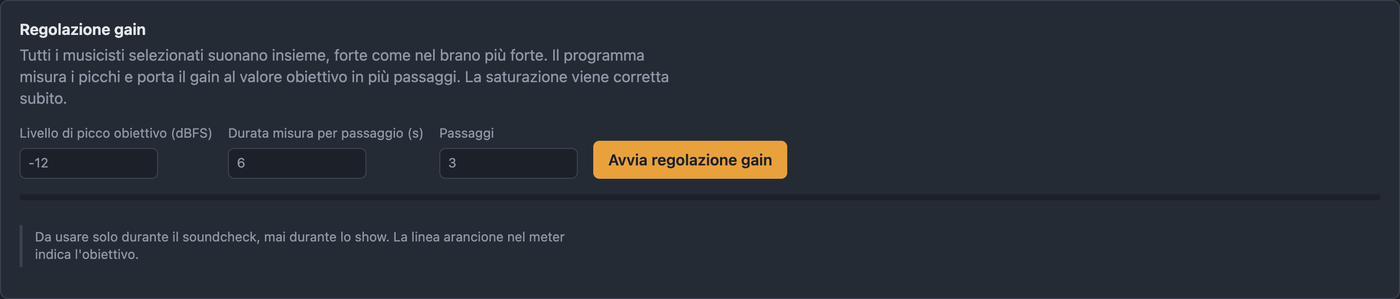
- Livello di picco obiettivo (dBFS): quanto devono arrivare in alto i picchi. La linea arancione nell'indicatore di livello mostra il valore.
- Durata misura per passaggio e Passaggi: misurare più a lungo e più volte è più preciso.
In Impostazioni › Mixer e audio stabilisci cosa viene regolato: il Gain del preamplificatore (consigliato) presuppone che il canale 1 sia collegato all'ingresso 1. Con una stagebox su AES50 scegli la voce corrispondente, con un routing personalizzato meglio il Trim digitale.
Analisi del suono e valutazione IA
Nella scheda Suono BandAssist registra i canali selezionati, cerca risonanze, impastamenti, zone aspre e sovrapposizioni con la voce e ricava dalla dinamica valori adatti per il compressore. Nulla viene modificato automaticamente.

- Seleziona i canali e fai suonare i musicisti.
- Imposta la durata della registrazione e Avvia analisi.
- Controlla i suggerimenti, pre-ascoltali e applicali.
Vengono suggeriti low cut, fino a quattro bande EQ (a campana o shelf acuti), compressore con knee, gain e – per le coppie di microfoni – polarità e ritardo. I suggerimenti di EQ usano prima le bande libere; se una banda occupata deve cedere il posto, il suggerimento lo indica («sostituisce la banda 3 …»).
Valutazione IA
Con Chiedi la valutazione IA, dopo un'analisi BandAssist invia a Claude per ogni canale nome, ruolo, gain, fader, livello, lo spettro misurato e i suggerimenti basati su regole. In risposta arrivano una valutazione di ogni canale, un'impressione d'insieme e impostazioni complete. Claude vede solo i valori misurati e non ascolta il suono. I suggerimenti basati su regole e quelli IA usano le stesse bande EQ – per ogni canale applica solo una delle due varianti. Configurazione nel capitolo 26.
Fase e polarità
La scheda Fase confronta due microfoni sulla stessa sorgente, ad esempio cassa In e cassa Out. Trova i microfoni con polarità invertita e le differenze di tempo che rendono il suono sottile, e suggerisce l'inversione di polarità o un ritardo.

- In alto seleziona esattamente due canali. Una coppia stereo come gli overhead conta come due – se selezioni solo quella, vengono confrontati sinistro e destro.
- Fai suonare la sorgente (per le coppie di batteria, quindi, il batterista) e Controlla fase.
- Pre-ascolta il suggerimento e applicalo.
Gli overhead vengono controllati solo per la polarità, perché lì un ritardo sposterebbe l'immagine stereo. Nella vista canale puoi farlo anche per un singolo canale: «Verifica fase con …» e scegli il secondo canale.
Larsen
La caccia al larsen ascolta un microfono o un'uscita e riconosce le frequenze che iniziano a fischiare. In modalità automatica vengono attenuate a banda stretta nell'EQ dell'uscita scelta e, se serve, attenuate di più.
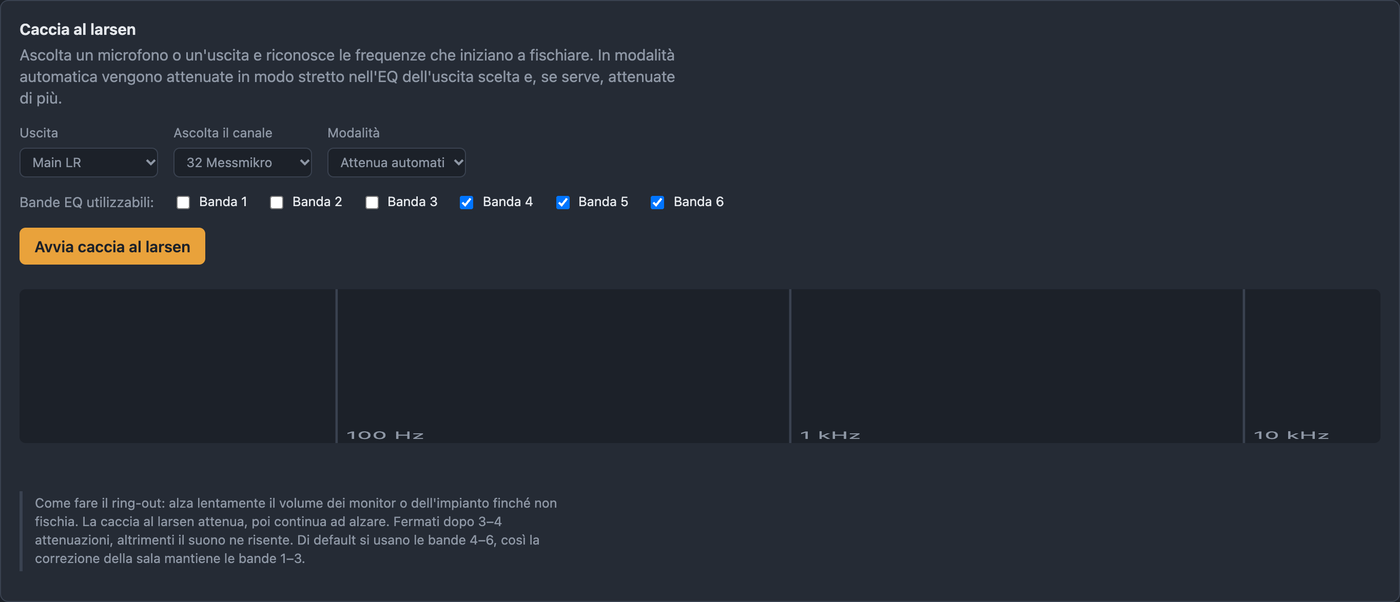
- Uscita: Main LR, un bus monitor o una matrice
- Ascolta il canale: il microfono che fischia oppure il microfono di misura
- Modalità: «Attenua automaticamente» o «Solo visualizza»
- Bande EQ utilizzabili: di default le bande 4–6, così la correzione della sala mantiene le bande 1–3
Come fare il ring-out: alza lentamente il volume dei monitor o dell'impianto finché non fischia. La caccia al larsen attenua, poi continua ad alzare. Fermati dopo 3–4 attenuazioni, altrimenti il suono ne risente.
Taratura della sala
Un microfono di misura è tra il pubblico, il rumore rosa passa nell'impianto. BandAssist confronta ciò che arriva al microfono con una curva obiettivo e propone correzioni per l'EQ del Main (bande 1–3).

- Scegli il canale del microfono di misura e la Curva obiettivo («Live (bassi leggermente enfatizzati)» o «Lineare»).
- Imposta un Livello del rumore basso e Rumore acceso.
- Posiziona il microfono e Misura questa posizione. Ripeti in più posizioni – la media dà un quadro più affidabile.
- Pre-ascolta la correzione e applicala. Ricomincia scarta le misure.
Il rumore usa l'oscillatore del mixer. Verifica sul mixer, in Utility › Oscillator, che la sua destinazione sia Main LR. X Air, WING e Soundcraft non hanno un oscillatore controllabile da remoto – lì il rumore lo riproduci tu. Sul Soundcraft Ui BandAssist imposta la banda più vicina dell'EQ grafico a 31 bande.
Automix
L'automix segue i fader dei canali selezionati perché restino stabili tra loro. La voce ha la precedenza, gli overhead passano in secondo piano. I fader si muovono solo entro l'intervallo impostato attorno alla posizione iniziale.

- Intervallo (± dB): di quanto un fader può scostarsi dalla sua posizione iniziale
- Velocità (dB al secondo): quanto velocemente viene regolato
Prima imposta a mano un buon mix di base. Il ruolo di un canale ne determina la priorità; il microfono di misura viene ignorato.
Monitorare il volume
La scheda Volume misura il livello sonoro al microfono di misura in dB(A): il valore attuale, la media sulla finestra temporale impostata (Leq) e il massimo. Il valore resta visibile in alto nell'intestazione.

- Imposta il canale del microfono di misura, il Limite Leq e la Finestra temporale.
- Avvia monitoraggio. Se il limite viene superato, BandAssist ti avvisa.
Calibrare
Senza calibrazione i valori sono solo relativi. Tieni un fonometro accanto al microfono di misura, fai suonare rumore o musica, inserisci il valore indicato e Calibra. Poi non modificare più il gain del microfono di misura. Chiedi all'organizzatore i limiti applicabili (ad es. DIN 15905-5: 99 dB(A) su 30 minuti).
Vista canale e vista master
Un tocco sul nome del canale apre la vista canale – sul computer in una finestra propria «Canale» (un altro canale cambia al suo interno, ✕ o Esc la chiude), su tablet e smartphone sopra il mixer. Qui vedi e regoli tutto di un canale o di una coppia stereo.

- Livello e fader in verticale come sulla striscia di canale, accanto i valori di livello e il valore del fader da digitare
- Gain e pan come manopole: trascinando verso l’alto o verso destra aumenti, con Shift a passi fini, funzionano anche la rotella del mouse e i tasti freccia; doppio clic sul pan lo porta al centro
- 48V per l'alimentazione phantom (con richiesta di conferma) e Ø per la polarità – per le coppie stereo su ciascun lato
- Mute e solo, sotto le Mute Group come pulsanti numerati: rosso significa che il canale appartiene al gruppo. Un tocco cambia l’assegnazione sul mixer.
- 🎧 Ascolta – vedi sotto
- Spettro: in verde il live, in arancione tratteggiato l'ultima analisi, in blu la curva EQ del canale; con l'interruttore «con EQ» anche, in bianco punteggiato, lo spettro live con EQ. Si può commutare tra USB, RTA e Off.
- EQ: trascina le bande direttamente sulla curva (in orizzontale la frequenza, in verticale il gain, rotella del mouse per il fattore Q) o regolale con le manopole del colore della banda. Il low cut si trascina con il suo punto «LC». EQ e low cut hanno ciascuno un interruttore On/Off.
- Compressore: la curva di trasferimento mostra il livello d'ingresso rispetto a quello d'uscita. Soglia, rapporto e make-up si trascinano direttamente sulla curva, la zona del knee è evidenziata in viola. Sotto, le manopole a coppie: soglia/knee, rapporto/make-up, attacco/rilascio. Il punto bianco si muove live con il livello, accanto c'è la riduzione di gain stimata con il suo andamento.
- Ritardo con interruttore On/Off e indicazione della distanza in metri
- Mandate verso tutti i mix monitor: livello, on/off, per i mix stereo il pan, più il punto di prelievo (ingresso, pre/post EQ, pre-/post-fader, sottogruppo) – gli stessi valori del mix monitor
- Azioni: regolazione gain, analisi del suono, valutazione IA e «Verifica fase con …» solo per questo canale – sotto, i suoi suggerimenti
Ascoltare il canale nel browser
Con 🎧 Ascolta il canale (o la coppia stereo) arriva nel browser tramite l’audio USB – per esempio in cuffia sul tablet in mezzo alla sala. Così ascolti un singolo canale senza premere solo sul mixer.
- grezzo riproduce il segnale così come arriva via USB.
- elaborato simula low cut, EQ e compressore così come sono impostati sul mixer. È un’approssimazione – gate ed effetti non sono inclusi.
- Il cursore sotto regola il volume.
Il segnale arriva con circa 0,2–0,5 secondi di ritardo. Su iPhone disattiva l’interruttore silenzioso, altrimenti non si sente nulla. L’ascolto richiede l’audio USB del mixer.
Tutte le modifiche vanno subito al mixer e si possono annullare con «Ripristina tutto». Con ◀ ▶ o con i tasti freccia passi al canale successivo, Esc chiude.
Vista master
Un tocco su «Main LR» sopra il fader del master apre la vista master: livello L/R, fader, mute, l'EQ del master (trascinabile sulla curva), compressore e lo spettro del master. Lo spettro del master arriva sempre dall'RTA del mixer.
Analizzatore di spettro
L'analizzatore è una finestra propria con uno spettro grande – ideale per un secondo schermo. Lo apri dal menu delle viste in alto a sinistra o dalla barra dei menu – anche senza mixer. Sono possibili più finestre con sorgenti diverse contemporaneamente.

- Sorgente: qualsiasi ingresso di qualsiasi dispositivo audio (con l'USB del mixer con i nomi dei canali), qualsiasi uscita audio del computer (in ascolto) oppure l'RTA del mixer per ogni canale e per il Main LR – sull'X32 anche bus, matrici e mono. Si possono scegliere anche coppie stereo: affiancate, sovrapposte o insieme in un unico grafico.
- Questo dispositivo: il microfono dello smartphone, del tablet o del laptop su cui è aperta la vista – vedi sotto.
- Visualizzazione: barre RTA (1/3 o 1/6 di ottava), linea (1/12 o 1/24 di ottava) o spettrogramma
- Media: veloce (125 ms) o lenta (1 s); Ponderazione: Z, A o C; peak hold
- Orientamento: frequenza in basso (verticale) o a sinistra (orizzontale)
- In basso il livello (picco e RMS), il massimo con «Ripristina» e l'andamento dell'ultimo minuto
Su macOS dalla versione 14.2 BandAssist può ascoltare le uscite del computer – la prima volta macOS chiede il permesso per la registrazione dell'audio di sistema. Su Windows funziona tramite WASAPI loopback, su Linux tramite le sorgenti monitor di PulseAudio/PipeWire.
Microfono di smartphone e tablet
Nel menu delle sorgenti di spettro, accordatore e vista canale c'è Questo dispositivo: il microfono del dispositivo su cui è aperta la vista viene inviato in continuo a BandAssist e analizzato lì – sugli altri dispositivi compare come «In rete: iPhone» ecc. Così, per esempio, misuri in mezzo alla sala.
I browser concedono il microfono solo tramite una connessione cifrata. Per questo, con l'accesso di rete attivo, BandAssist offre in più https://<IP>:8733 con un certificato proprio. Configura microfono … ti guida una volta per dispositivo nell'installazione: iPhone e iPad tramite profilo (poi attivalo in Impostazioni › Generali › Info › Impostazioni attendibilità certificati), Android, Mac e Windows tramite file del certificato. Tramite il tunnel funziona senza configurazione.
Scaletta oraria e timer
In Impostazioni › Scaletta oraria crei il programma della serata. La finestra del timer mostra poi in grande quanto manca alla fine dello slot attuale.

- + Slot aggiunge uno slot: inserisci orario di inizio, titolo e durata, la fine la calcola BandAssist.
- + Pausa aggiunge una pausa della durata impostata (predefinita 20 min). + Pausa dopo la inserisce dopo uno slot e fa slittare tutti gli slot successivi.
- Sposta tutto sposta tutti gli orari di inizio in una volta sola, prima o dopo.
- Il timer lampeggia da stabilisce da quale tempo residuo il display lampeggia (predefinito 30 s).
Le modifiche vengono salvate subito. Gli orari valgono ogni giorno, anche gli slot a cavallo della mezzanotte.

La finestra del timer la apri con «Apri finestra del timer», dal menu delle viste o dalla barra dei menu – anche senza mixer. Mostra il tempo rimanente dello slot in corso con un display a 7 segmenti, sopra il suo titolo, in basso a sinistra lo slot successivo e in basso a destra l'ora.
- Verde, giallo negli ultimi 5 minuti, rosso nell'ultimo minuto, pause in blu; poco prima della fine il display lampeggia
- Prima degli slot o tra uno slot e l'altro scorre il conto alla rovescia fino al prossimo inizio
- Senza scaletta oraria mostra in grande l'ora con giorno della settimana e data
- Il doppio clic passa a schermo intero
Accordatore
L'accordatore lo apri dal menu delle viste, con il pulsante Accordatore in alto a destra, dalla barra dei menu o nella vista canale con il pulsante Accordatore accanto allo spettro – così il canale è già scelto come sorgente e lo strumento corrisponde al ruolo. Funziona anche senza mixer.

- Sorgente: come per l'analizzatore di spettro – ogni ingresso del mixer via USB, ogni dispositivo audio, ogni uscita del computer e il microfono di smartphone o tablet. Le coppie stereo vengono miscelate.
- Strumento: Cromatico, Chitarra (standard, Drop D, ½ tono sotto, DADGAD), Basso a 4 e 5 corde, Ukulele, Violino, Viola, Violoncello e Banjo (Open G).
- Nota: «Auto» riconosce la corda o il semitono più vicino; un pulsante fissa la nota.
- Diapason: manopola in basso a sinistra nel display, standard A = 440 Hz; doppio clic o doppio tocco per ripristinare.
- MUTE in basso a destra nel display mette in mute il canale sul mixer mentre accordi – se la sorgente è un canale del mixer.
- Mute auto sotto mette automaticamente in mute il canale appena l'accordatore è aperto, e lo riattiva alla chiusura – ma solo se è stato Mute auto a metterlo in mute.
La lancetta mostra come uno strumento di misura ±50 cent: verde fino a ±3 cent (dopo mezzo secondo scatta un ✓), giallo fino a ±10, altrimenti rosso. Sotto scorre uno stroboscopio: si muove verso sinistra se la nota è troppo bassa, verso destra se è troppo alta – tanto più veloce quanto più è lontana – e si ferma quando è intonata. Sotto ci sono nota, scostamento in cent e frequenza.
Mix monitor per la band
Nel mix monitor ogni membro della band regola da sé il proprio mix monitor o in-ear – meglio se sul proprio smartphone o tablet. Per aprirlo: menu delle viste, pulsante Mix monitor in alto a destra, barra dei menu o sul tablet tramite il link con ?view=monitor (capitolo 27).


- Alla prima apertura scegli il tuo Mix – i bus compaiono con i loro nomi del mixer. Il dispositivo ricorda la scelta.
- Con i fader alzi o abbassi i canali nel tuo mix. A sinistra c'è il volume totale del mix con mute.
- MUTE toglie un canale solo da questo mix, il canale stesso resta attivo. SOLO ascolta un canale solo nel tuo mix; dopo tutto torna come prima.
- Dopo i canali ci sono gli ingressi aux e i ritorni FX del mixer (ad es. basi, click, riverbero) – con mandata, mute, solo e pan come i canali.
- Punto di prelievo in alto accanto a «Il mio mix» cambia tutti i canali del mix in una volta, ad es. su pre-fader, così il monitor non segue il fader di sala (X32 e X Air).
- Organizza canali nasconde e mostra i canali e li riordina con drag & drop sul campo del nome – salvato per ogni mix su questo dispositivo. Sull'iPad in verticale molti canali si distribuiscono su più righe.
Stereo per in-ear: se due bus sono collegati sul mixer (X32/X Air: Bus Link), compaiono come un unico mix, ad es. «Mix 7/8 · IEM L/R». Allora c'è un controllo pan per canale e un bilanciamento per l'intero mix; il pulsante Panorama li nasconde e li mostra.
Come tutto il resto, anche il mix monitor si annulla con «Ripristina tutto». Con WING, Soundcraft Ui e Yamaha il collegamento non è ancora stato verificato su ogni mixer.
Registrazione
BandAssist registra tutti i canali direttamente dall'audio USB del mixer – come registrazione multitraccia per Logic, Reaper, Cubase, Studio One e simili.
- Tocca l'icona di registrazione rotonda in alto a destra.
- Inserisci un nome e scegli quali canali registrare: tutti, tutti tranne quelli nascosti o solo quelli selezionati. La finestra mostra lo spazio libero e per quanto basta.
- Avvia. L'intestazione mostra in rosso il tempo trascorso – anche sul tablet. Con Termina registrazione ti fermi.

Per ogni canale nasce un file WAV mono (24 bit, frequenza di campionamento del mixer, invariato), con numero e nome del canale nel nome del file. Tutti i file hanno la stessa lunghezza al campione e si trovano in una cartella «Data Ora Nome». In Logic li trascini tutti insieme nell'arrangiamento e scegli «Crea nuove tracce» – ogni canale finisce così su una traccia propria.
Vista tracce
La vista tracce (pulsante nella finestra di registrazione o barra dei menu) mostra ogni traccia con numero di canale, nome, colore del ruolo, livello e forma d'onda, che scorre durante la registrazione; i punti in saturazione sono rossi. In alto scegli l'intervallo («Totale», «10 min», «1 min») e le registrazioni precedenti, che puoi guardare allo stesso modo e rimuovere con Elimina. Viene eliminato solo ciò che BandAssist ha creato.
Spazio di archiviazione
Per ogni ora e canale servono circa 520 MB a 48 kHz. Si salva in ~/Music/BandAssist; la cartella si cambia in Impostazioni › Mixer e audio › Registrazione, ma solo sul computer stesso. I file restano leggibili anche in caso di crash. Con il disco quasi pieno o al limite di 4 GB di un file WAV (circa 8 ore) BandAssist termina la registrazione in modo pulito. Disconnessione, cambio di dispositivo e chiusura del programma concludono una registrazione in corso, il pulsante di stop no.
Repertorio, scaletta e leggio
BandAssist gestisce i brani della band e le scalette dei concerti. Sul palco le viste «Scaletta» e «Leggio» mostrano il brano attivo – su tutti i dispositivi contemporaneamente.
Repertorio
Nella vista «Scaletta» il pulsante Repertorio apre l'elenco di tutti i brani. Lì li crei: titolo, interprete, tonalità, nota iniziale, chi inizia, conteggio sì/no, metro, tempo (anche con il tap), se vuoi un tempo del delay diverso e note. Per ogni brano puoi associare un PDF con testo, accordi o spartito.
Scalette
- Nella vista «Scaletta», con il pulsante Scalette, crea una scaletta: nome, luogo e data dell'evento.
- Scegli i brani dal repertorio.
- Distribuiscili a caso su un numero stabilito di set oppure ordinali con drag & drop – anche tra i set. Per ogni set inserisci inizio e fine, più i bis.
- Esporta PDF crea una scaletta di una pagina da stampare.
In basso imposti dove suona il metronomo: dispositivo, canali e volume – per esempio un'uscita che va solo agli in-ear.
Vista «Scaletta»

La vista «Scaletta» la apri dal menu delle viste, dalla barra dei menu o con ?view=setlist. In alto scegli la scaletta, sotto ci sono tutti i brani come grandi pulsanti, divisi per set. Un tocco rende attivo un brano.
- Metronomo attiva e disattiva il clic. Accentua il primo movimento, i punti mostrano il battito.
- Il tempo lo regoli con − / + o Tap. Dopo BandAssist chiede se tenere il nuovo tempo per il brano.
- Modifica scaletta riordina i brani con drag & drop, anche tra set diversi. La matita su un brano apre «Modifica brano», + Brano sotto un set aggiunge un brano dal repertorio o ne crea uno nuovo.
- Brano | Link: se al brano è associato un brano di Apple Music, «Brano» lo riproduce sul Mac con BandAssist tramite l'app Musica (in basso titolo, avanzamento, pausa, stop e volume); il pulsante link lo apre sul dispositivo che hai in mano.
- Modalità prova: nella selezione in alto c'è «Prova – tutti i brani (A–Z)». Leggio, «A seguire» e lo sfoglio seguono allora l'ordine alfabetico. I brani per cui «Attivo» è disattivato non compaiono nella prova né negli elenchi di selezione per le nuove scalette.
Leggio

Il leggio (barra dei menu o ?view=stand) è pensato per l'iPad all'asta del microfono. Mostra sempre il brano attivo con tutti i dati e il brano successivo del set, sotto il PDF. Se qualcuno cambia brano nella scaletta, il leggio lo segue subito.
Spartiti per ruolo: in alto ogni dispositivo sceglie il suo ruolo, ad esempio chitarra elettrica o pianoforte. Per ogni brano puoi caricare più PDF, diversi per ogni ruolo; il leggio mostra i PDF di quel ruolo uno dopo l’altro come un unico documento, altrimenti quelli del ruolo «Predefinito» – e la nota iniziale del ruolo.
- Sfogliare: ‹ › in basso al centro, swipe orizzontale o tasti freccia. Oltre l'ultima pagina si passa al brano successivo della scaletta, prima della prima si torna al precedente. L'interruttore Brani lo disattiva; in Impostazioni › Leggio lo si può bloccare per tutti i leggii. Zoom con due dita, spostamento con una; doppio tocco per ripristinare.
- Ritaglia toglie i margini vuoti, Scuro mostra testo chiaro su sfondo scuro – gli accordi colorati restano colorati.
- Note: con l'Apple Pencil scrivi in qualsiasi momento direttamente sullo spartito, con il dito dopo aver toccato ✎ Note. La barra degli strumenti offre colori, spessore del tratto, gomma, annulla e «Svuota pagina»; il pulsante diviso in due passa dalla penna all'evidenziatore, che mette in risalto passaggi del testo con un tratto largo e trasparente. Le note compaiono su tutti i dispositivi.
- Modifica brano: la matita accanto a titolo e interprete apre la stessa finestra del repertorio. Lì Trasponi accordi − / + sposta gli accordi nel PDF di semitoni – tonalità e nota iniziale si spostano di conseguenza, «Originale» ripristina.
- Comprimi: il pulsante accanto alla matita nasconde intestazione, dati e barra inferiore. Una barra sottile mostra allora titolo, brano successivo, chi inizia, conteggio, tonalità e nota iniziale – così quasi tutto lo schermo resta per lo spartito.
- Pedale: i pedali Bluetooth come AirTurn voltano pagina senza configurazione. Con il pulsante del pedale li assegni a piacere: pagina successiva/precedente, brano successivo/precedente e mix monitor sì/no.
- Mix monitor e accordatore al volo: i pulsanti in alto – in «Scaletta» e «Leggio» – fanno scorrere il mix monitor o l'accordatore sopra la vista. Pagina, zoom e mix restano come erano.
All'attivazione di un brano
Quando un brano diventa attivo – nella scaletta, nel leggio, con il pedale o su un altro dispositivo –, BandAssist può impostare subito tutto il resto. Si configura in «Modifica brano»:
- MIDI all’attivazione: tutti i comandi che vuoi verso tastiere, effetti e MainStage, ad es. patch in MainStage e preset sul Line 6 Helix in una volta. I dispositivi li crei una volta in Dispositivi MIDI … (nome, uscita, canale, tipo); «Invia ora» lo prova.
- Mixer all’attivazione: scene e snippet salvati su X32/M32, snapshot su X Air – prima la scena, poi gli snippet. «Carica ora» lo prova.
- Tempo del delay: in Impostazioni › Mixer e audio › «Tempo del delay» (X32/M32) il tempo dell'effetto delay segue il tempo del brano, con valore di nota selezionabile.
- Apple Music: cerca il brano giusto o incolla un link; «Pre-ascolto» riproduce un estratto.
- Luci: un'atmosfera fissa (calma, vivace, incalzante) e tavolozze di colori proprie (capitolo 22).
- Campionatore all’attivazione: il banco del campionatore che diventa attivo con il brano (capitolo 24).
Luci
BandAssist controlla l'impianto luci via Art-Net – tramite un nodo Art-Net in rete che invia il segnale DMX ai proiettori. La vista Luci la apri dal menu delle viste, dalla barra dei menu o con ?view=light.

Configurare
- In Configura attiva Art-Net e inserisci l'IP del nodo Art-Net (vuoto = broadcast).
- Aggiungi i proiettori: cerca il dispositivo nella libreria – circa 650 dispositivi della Open Fixture Library, più profili generici come dimmer, RGB, RGBW, testa mobile e macchina del fumo. Poi scegli modalità, universe, indirizzo iniziale (viene proposto il successivo libero), quantità e ruolo: luce frontale, wash, controluce, testa mobile, luce effetto, palla stroboscopica, blinder, strobo o nebbia.
- Disponi i dispositivi sul palco con drag & drop così come sono appesi – in basso c'è il pubblico.
- Riunisci i dispositivi in gruppi, ad es. «Wash sinistra» e «Wash destra». Ogni gruppo riceve un fader proprio.
L'assegnazione DMX mostra ogni universe come griglia: ogni dispositivo occupa a colori i propri canali e si può trascinare su un altro indirizzo iniziale, i canali occupati due volte diventano rossi. Se un dispositivo manca nella libreria, Crea dispositivo … lo crea con l'elenco dei canali dal manuale. Per le teste mobili imposti i limiti di pan/tilt, «Individua» (tieni premuto) fa accendere un proiettore in bianco. I singoli dispositivi si possono disattivare.
Dal vivo
L'anteprima del palco mostra cosa viene inviato in quel momento – anche senza hardware. Per le teste mobili vedi colore e direzione del fascio di luce. Sotto ci sono il fader Totale, un fader per ogni gruppo come nel mixer, Blinder e Strobo (finché premuti) e Blackout.
Automatico
L'automatico delle luci ascolta la musica – per impostazione predefinita tramite i meter dei canali del mixer e i ruoli dei canali, a scelta tramite qualsiasi sorgente dell'analizzatore di spettro. Riconosce musica, annuncio e silenzio, tempo, battiti ed energia:
- Tavolozze di colori armoniche: a basso volume piuttosto monocromatiche, ad alto volume piuttosto complementari. Cambia passa subito a un'altra tavolozza.
- Atmosfere in base all'energia: calme con dissolvenze morbide, forti con luci scorrevoli e impulsi sul battito. Il cambio avviene ai confini delle frasi; disposizione e gruppi sul palco partecipano.
- Le teste mobili si muovono secondo un diverso schema per ogni atmosfera – a specchio, in parallelo, a onda, in cerchio o a ventaglio – e si spostano dolcemente entro i propri limiti.
- Durante gli annunci e nelle pause si spegne tutto tranne la luce frontale.
- Calmo | Vivace | Incalzante imposta l'energia per 10 secondi – utile per cambi improvvisi. Il tempo si può battere a mano con Batti, Auto lo riconosce di nuovo da solo.
Per ogni brano, in «Modifica brano» › «Luci», si possono associare un'atmosfera fissa e tavolozze di colori proprie. La nebbia ha un pulsante proprio (finché premuto) e un timer (ogni … minuti per … secondi, a scelta solo con musica).
Pannello di controllo e controller esterni
Il pannello di controllo è un'interfaccia propria che componi da te – per esempio per l'iPad sul palco. Lo apri dal menu delle viste, dalla barra dei menu o con ?view=panel.

Comporre il pannello di controllo
- Tocca Modifica. La griglia (colonne × righe) è regolabile.
- Aggiungi gli elementi, spostali sulla griglia e ridimensionali dall'angolo in basso a destra.
- Tocca un elemento per scegliere etichetta, icona, funzione e colore. Pulsanti, fader e manopole possono avere più azioni insieme.
- Termina «Modifica» – il pannello di controllo è uguale su tutti i dispositivi.
- Testo: titolo attuale, brano successivo, tonalità, BPM, scaletta, ora, nome del canale o testo personalizzato
- Pulsante e pulsante a pressione (solo finché premuto): brano successivo/precedente, metronomo, mute, solo, strobo, nebbia, blinder, blackout, luce automatica, tavolozza di colori, batti il tempo delle luci, Apple Music
- Fader e manopola: volume di un canale o del Main LR, volume monitor, pan, luce generale o un gruppo luci, uscita nebbia
- Indicatori: livelli, LED BPM a tempo del brano o delle luci, stati come «Registrazione in corso» o «Mixer collegato»
- I gruppi sono cornici con titolo e colore che portano con sé i propri elementi quando vengono spostati.
Per verticale e orizzontale si può creare un layout distinto; iPhone e iPad cambiano quando li ruoti. Con la selezione accanto al titolo crei più pannelli di controllo e passi dall'uno all'altro.
Controller esterni
In Controller esterni in alto nel pannello di controllo assegni le stesse azioni ai controller MIDI collegati al computer su cui gira BandAssist:
- AKAI APC mini mk2, APC mini, APC40 mk2 e MIDImix
- Novation Launchpad Mini mk3, Launchpad X e Launch Control XL
- Korg nanoKONTROL2, Behringer X-Touch Mini e X-Touch Compact
- Elgato Stream Deck via USB (anche Mini, XL, +, Neo e Pedal) – ogni tasto mostra etichetta, icona o un valore come livello, tempo o il titolo successivo. L'app Elgato non deve essere in esecuzione.
- Dispositivo MIDI personalizzato: attiva «Apprendi» e premi i tasti o muovi i fader sul dispositivo – ogni elemento compare nella griglia e si assegna come per gli altri dispositivi.
«Attivo» attiva un dispositivo, «Configura» ne mostra l'interfaccia riprodotta. Toccando un elemento scegli azione e LED: i tasti si illuminano in base allo stato, ad es. rossi con il mute o a tempo del brano.
Campionatore
Il campionatore riproduce basi, applausi, musica di pausa o effetti sonori con un tasto. Lo apri dal menu delle viste, dalla barra dei menu o con ?view=sampler.

La riproduzione avviene sul computer su cui gira BandAssist – tramite un dispositivo audio e i suoi canali, che scegli in «Modifica», ad esempio l’interfaccia USB verso il mixer. Tablet, smartphone, pannello di controllo e controller si limitano ad attivare; il suono arriva quindi sempre al mixer.
Configurare banchi e pad
- Tocca Modifica. In alto ci sono i banchi come schede – rinominali, aggiungili, eliminali e scegli la griglia (2–8 colonne × 1–8 righe).
- Tocca un pad e in Scegli … prendi un campione: dalla tua libreria, cercandolo su Freesound o Openverse oppure come nuovo file (WAV, AIFF, FLAC, OGG, MP3, su Mac anche M4A/AAC). Si possono importare intere cartelle e pacchetti ZIP.
- Imposta nome, colore e comportamento:
- Riproduzione: completa (una volta) o solo finché premuto
- Premere di nuovo: da capo, ferma o sovrapponi un altro
- Ripeti all’infinito o n volte, volume, dissolvenza in entrata e in uscita, punto di inizio e di fine
- Gruppo: un pad ferma gli altri del suo gruppo – come hi-hat aperto e chiuso
- Tasto della tastiera
- «▶ Ascolta» prova il pad, esci da «Modifica» – fatto.
Suonare
Un tocco avvia un pad; ogni pad mostra avanzamento, tempo residuo e passaggio. Più pad suonano insieme. Ferma tutto (o Esc) sfuma tutto, in alto regoli il volume generale.
- Un banco per brano: in «Modifica brano» › «Campionatore all’attivazione» scegli il banco che diventa attivo con il brano (capitolo 21).
- Pannello di controllo e controller: «Riproduci campione» (illuminato finché suona), «Ferma tutti i campioni» e «Banco attuale · Pad n» – così un tasto dello Stream Deck suona sempre il pad giusto del brano attivo.
Freesound: per cercare su Freesound ti serve una chiave API gratuita di freesound.org, da inserire in Impostazioni › Campionatore. Openverse funziona senza chiave. Licenza, autore e fonte restano associati al campione e compaiono nella finestra del pad.
Effetti e routing
Effetti e routing sono disponibili per ora per X32 e M32. Apri entrambe le viste dal menu delle viste, dalla barra dei menu o con ?view=fx o ?view=routing. Tutte le modifiche arrivano subito al mixer e si annullano con «Ripristina tutto».
Effetti

La vista è costruita come un rack da 19": gli otto slot effetti del mixer sono moduli inseriti, colorati per tipo di effetto.
- Un display per slot sceglie l’effetto: FX 1–4 tutti gli algoritmi (riverbero, delay, chorus, flanger, phaser, combinazioni, EQ, dinamica, simulazione di amplificatore, pitch), FX 5–8 gli effetti in insert.
- Sotto, tutti i parametri: manopole con unità, interruttori, pulsanti a segmenti, EQ grafici come fila di 31 fader, effetti doppi come blocchi A e B.
- Per FX 1–4 anche la sorgente (insert o mix bus come mandata effetti) e il livello di ritorno con mute.
- In cima il patchbay con mandate, ingressi FX e punti di insert. I cavi mostrano cosa va dove. Con Ricollegare trascini un cavo da presa a presa.
Routing

Il routing mostra in schede da dove arrivano i segnali e dove vanno. Puoi modificarlo solo dopo aver attivato Modifica in alto – così niente viene ricollegato per sbaglio.
- Panoramica: commutatore «Live – ingressi» / «Riproduzione – dal computer» e due azioni rapide: Registrazione via USB (la scheda riceve gli stessi ingressi dei canali) e Soundcheck virtuale (i canali ascoltano la registrazione dal computer; «Live» torna indietro).
- Ingressi: blocchi da otto per live e riproduzione, Aux In.
- Canali: la sorgente di ogni canale come patchbay – trascina il cavo dalla sorgente al canale, ricollega dai connettori, trascina nel vuoto per scollegare. In alternativa come elenco.
- Uscite: uscite XLR, aux, Ultranet, AES e di registrazione, anch’esse come patchbay. Sotto ogni uscita c’è il punto di prelievo; toccandolo vedi le opzioni e lo cambi.
- Scheda & AES50 e Insert: cosa va alla scheda USB e alle stagebox, e quale effetto è inserito dove.
Assistente IA
Nella scheda Assistente IA descrivi cosa vuoi sentire, ad esempio «la voce suona troppo sottile» o «più tastiere nel monitor 2». Claude propone modifiche concrete sul mixer, eseguite solo dopo la tua conferma.

Configurare
- Crea una chiave API nella Claude Console (console.anthropic.com).
- Inseriscila in Impostazioni › IA e salva. La chiave viene salvata solo in locale sul tuo computer.
- Se vuoi, inserisci un altro modello.
Per questo Claude riceve l'elenco dei canali con nomi, ruoli, fader e livelli. L'audio non viene mai trasmesso. Ogni richiesta costa una piccola somma, addebitata sul tuo account Anthropic. Senza internet l'assistente IA e la valutazione IA restano semplicemente disattivati.
Uso da tablet o smartphone
- In Impostazioni › Rete spunta «Consenti l'accesso ad altri dispositivi della stessa rete». Viene creato un PIN che puoi modificare (4–8 cifre).
- Scansiona il codice QR con il tablet o lo smartphone – oppure digita uno dei link. Il link con il nome del computer resta uguale anche se l'IP cambia; alcuni dispositivi Android non riconoscono questi nomi, in quel caso usa il link IP.
- Sul dispositivo inserisci il PIN. Il campo mostra solo punti e sullo smartphone apre il tastierino numerico.
L’accesso resta valido per 12 ore – anche se nel frattempo BandAssist si riavvia. Se cambi il PIN, tutti i dispositivi devono accedere di nuovo. Nelle impostazioni il pulsante con l’occhio accanto al PIN lo mostra, per comunicarlo alla band.

Viste su tablet e smartphone
Su tablet e smartphone funziona ogni vista: il mixer con tutte le strisce di canale, mix monitor, scaletta, leggio, spettro, accordatore, timer, registrazione, luci e pannello di controllo. Il titolo in alto a sinistra apre il menu delle viste; si cambia nella stessa finestra.


Come app sulla schermata Home
Su iPhone e iPad aggiungi il mixer, il mix monitor, la scaletta, il leggio, l'analizzatore di spettro, l'accordatore, il timer, la registrazione, le luci e il pannello di controllo singolarmente con «Condividi › Aggiungi alla schermata Home» – ognuno con icona e nome propri, anche prima dell'accesso con PIN. Si aprono poi come un'app a schermo intero. All'interno di una di queste app passi da una vista all'altra con il titolo in alto a sinistra.
Dopo cinque tentativi di PIN errati l'accesso viene bloccato per un minuto. Chiave API, impostazioni di rete e chiusura del programma sono possibili solo direttamente sul computer. La connessione usa HTTP non cifrato – va bene nella tua rete, con cautela nelle reti Wi-Fi altrui. Alla prima attivazione il firewall potrebbe chiedere se consentire le connessioni in entrata.
Profili
In Impostazioni › Profili salvi lo stato attuale con un nome, ad es. «Band XY – Palasport». Un profilo contiene ruoli dei canali, calibrazione e limite del volume, EQ della sala, routing degli ingressi e quali canali vengono visualizzati.
Al caricamento l'EQ della sala compare in Sala come suggerimento e non viene applicato automaticamente – in un'altra sala meglio misurare di nuovo. I ruoli dei canali che cambi a mano restano memorizzati anche senza profilo dopo un riavvio.
Impostazioni
Le impostazioni sono una vista separata: in fondo al menu delle viste, così come nella barra dei menu o nell’area di notifica, oppure con ?view=settings. A sinistra o in alto scegli la sezione.
Mixer e audio
Qui scegli il dispositivo audio, cosa viene modificato durante la regolazione del gain (Gain del preamplificatore o Trim digitale), la sorgente dello spettro nella vista canale, la cartella per la Registrazione (capitolo 20) e, in modalità demo, il Suono demo (capitolo 3). «Rileggi i valori dal mixer» rilegge nomi, gain, fader, mute, link e Mute Group, ad es. dopo aver caricato una scena sul mixer.
Quali canali compaiono e in quale ordine lo stabilisci direttamente sulle strisce di canale con Organizza canali (capitolo 5).
Annuncio vocale
L'annuncio vocale usa la sintesi vocale del sistema. Puoi inserire tutte le uscite che vuoi (dispositivo e canali); l'annuncio viene riprodotto su tutte contemporaneamente. Senza voci esce dall'uscita di sistema. «Annuncio di prova» lo verifica.
Annunci solo negli in-ear: le uscite USB del computer arrivano al mixer come ingressi USB o card. Metti ad es. card 1–2 su un canale per l'impianto e card 3–4 su un canale che va solo ai bus in-ear. Su Linux per questo installa espeak-ng.
Leggio
«Consenti il cambio brano dal leggio» stabilisce se nel leggio si può sfogliare oltre l'ultima pagina fino al brano successivo – per tutti i leggii. Se è disattivato, il pulsante «Brani» è disabilitato.
Campionatore
Qui inserisci la chiave API per la ricerca su Freesound (solo sul computer stesso, capitolo 24).
Reazioni
Quando BandAssist riconosce la musica o che si ferma, può regolare automaticamente le strisce di canale – ad esempio portare i ritorni FX di riverbero e delay a 0 dB nel brano e a −∞ durante gli annunci. Per ogni reazione scegli la striscia di canale (anche ritorni FX come coppia stereo, bus, DCA, matrici, aux), fader con tempo di dissolvenza o mute e il valore con e senza musica. Il riconoscimento funziona come per l’automatico delle luci (capitolo 22); le reazioni attivate compaiono nel registro.
Scaletta oraria
Il programma della serata per la finestra del timer (capitolo 17).
Lingua
BandAssist è disponibile in tedesco, inglese, spagnolo, portoghese (Brasile), francese e italiano. La cambi in Impostazioni › Lingua o con il globo in alto a destra nella pagina iniziale e nell'inserimento del PIN. La scelta vale per ogni dispositivo; se non scegli una lingua, BandAssist segue la lingua del browser, altrimenti l'inglese. Annuncio vocale e IA rispondono nella lingua del dispositivo che li avvia.
Scorciatoie e link diretti
- Vista canale: ← / → canale precedente o successivo, Esc chiude
- Strisce di canale: Tab passa all'elemento successivo, Spazio o Invio seleziona un canale, ↑ / ↓ regola fader e controlli (Pag ↑ / Pag ↓ a passi grandi)
- Link diretti da aggiungere all’indirizzo:
#sc#gain#eq#phase#fb#room#mix#loud#aiaprono una scheda,#kanal-11la vista canale del canale 11,#summela vista master,?view=monitor,?view=setlist,?view=stand,?view=analyzer,?view=tuner,?view=timer,?view=recorder,?view=light,?view=sampler,?view=fx,?view=routing,?view=panele?view=settingsla vista corrispondente (?view=settings&sub=ttdirettamente con la scaletta oraria)
Registro
Mostra cosa ha fatto di recente il programma – il messaggio più recente in alto. Utile quando qualcosa non funziona.
Tutte le impostazioni si trovano in ~/.bandassist/config.json (Windows: %USERPROFILE%\.bandassist\config.json), leggibile solo dal tuo utente.
Sicurezza e buone pratiche
- Stop ferma tutte le automazioni in corso, spegne l'oscillatore e disattiva il solo.
- Ripristina tutto ripristina ogni valore che il programma ha modificato.
- Usa la regolazione gain e la caccia al larsen solo durante il soundcheck, mai durante lo show.
- Avvia l'oscillatore a volume basso.
- Accendi i 48 V solo se il microfono ha bisogno dell'alimentazione phantom – attenzione con i microfoni a nastro.
- Prima del primo impiego reale fai una prova senza pubblico – per esempio in modalità demo.
Particolarità dei mixer
BandAssist sa cosa può fare ogni mixer via rete. Ciò che non si può controllare da remoto viene nascosto o indicato come «da regolare a mano».
| Mixer | Particolarità |
|---|---|
| X32 (tutti i modelli), Midas M32 | Tutte le funzioni |
| X Air XR18, Midas MR18 | 16 canali, 6 bus, 4 Mute Group, niente matrici. Niente trim digitale, niente ritardo per canale (il controllo di fase suggerisce solo la polarità), niente oscillatore controllabile da remoto. |
| X Air XR16/XR12, Midas MR12 | Come XR18, con 4 o 2 bus. Niente audio USB: funzioni audio solo con un'interfaccia separata. |
| WING, WING Compact, WING Rack | 40 canali, 16 bus, 8 matrici, 8 Mute Group. Membri delle Mute Group non leggibili, niente link stereo come sull'X32, niente RTA via rete, niente oscillatore. |
| Soundcraft Ui24R | 24 canali, 10 aux, 6 Mute Group. Master e aux con EQ grafico a 31 bande: EQ della sala e caccia al larsen impostano la banda di terzo d'ottava più vicina. Niente oscillatore. |
| Soundcraft Ui16/Ui12 | 12 o 8 canali. Niente audio USB: funzioni audio solo con un'interfaccia separata. |
| Yamaha DM3 | Fader, mute, pan, mandate, gain del preamplificatore, solo, Mute Group e livelli via rete. EQ, low cut, compressore e polarità come «da regolare a mano». Caccia al larsen solo sui bus mix e sulle matrici. |
| Yamaha TF | Come il DM3, ma anche gain e solo non sono controllabili da remoto: regolazione gain, EQ, compressore e caccia al larsen solo a mano. Analisi, suggerimenti, automix, analizzatore, volume e mix monitor funzionano. |
Il collegamento a Soundcraft Ui e Yamaha è realizzato secondo la documentazione del produttore e non è ancora stato verificato su hardware reale per tutti i modelli.
Se qualcosa non funziona
- Il mixer non viene trovato.
- Computer e mixer devono essere nella stessa rete. La ricerca non trova Soundcraft e Yamaha – lì scegli il tipo di mixer e inserisci l'IP. Un firewall può bloccare la ricerca.
- Non arriva alcun audio.
- Controlla il dispositivo audio in Impostazioni › Mixer e audio e verifica il routing USB sul mixer (capitolo 4). Sul Mac concedi a BandAssist il permesso per il microfono. Il motivo è indicato sotto lo spettro e nel registro.
- La curva RTA non si muove.
- In Impostazioni › Mixer e audio › «Imposta la sorgente RTA tramite» prova l'opzione successiva. Sotto lo spettro è indicato cosa il mixer comunica come sorgente RTA.
- Il tablet non trova il link.
- Usa il link IP invece del link con il nome, controlla l'accesso dalla rete e il firewall, metti tablet e computer nella stessa rete Wi-Fi.
- I valori del volume sembrano sbagliati.
- Senza calibrazione sono solo relativi. Calibra e poi non modificare più il gain del microfono di misura.
- Qualcosa è cambiato senza volerlo.
- «Ripristina tutto» (↺ in alto a destra) ripristina ogni valore che BandAssist ha modificato.