

Manuel d’utilisation
BandAssist pas à pas
Ce manuel vous accompagne du premier lancement jusqu’à toutes les fonctions. Inutile de le lire d’une traite : les chapitres 1 à 6 vous mènent à votre première balance, le reste se consulte au moment où vous en avez besoin.
Plutôt sur papier ou hors ligne ? Télécharger le manuel en PDF
Ce que fait BandAssist
BandAssist est une app pour les groupes équipés d’une console de mixage numérique. Elle réunit tout ce qu’il faut pour la répétition et le concert : console et balance guidée, mix retour pour chaque membre du groupe, setlists et partitions au pied de micro, sampler, effets et routage, lumière, panneaux de commande personnalisés et enregistrement multipiste.
Le programme tourne sur votre ordinateur et pilote la console via le réseau ; par USB, il écoute ce qui arrive sur les canaux. On l’utilise là dans ses propres fenêtres, et depuis des tablettes et smartphones au bord de la scène, dans le navigateur – chaque appareil avec la vue dont il a besoin à ce moment-là.
Setlist, pupitre, sampler, lumière, analyseur de spectre, accordeur, minuteur et panneau de commande fonctionnent aussi sans console.
Le principe : BandAssist propose, vous décidez. Chaque suggestion, vous pouvez d’abord la pré-écouter, puis l’appliquer – ou la rejeter. « Tout réinitialiser » annule chaque modification que BandAssist a faite sur la console.
Tout fonctionne hors ligne. Seules les deux fonctions IA et la recherche de samples en ligne ont besoin d’une connexion internet.
Installer, lancer et quitter
Installer
- Windows 10/11 : Lancez l’installeur et suivez l’assistant. Si Windows affiche « Windows a protégé votre ordinateur », cliquez sur Informations complémentaires › Exécuter quand même.
- macOS : Ouvrez le DMG correspondant à votre Mac (Apple Silicon pour M1 et plus récent, sinon Intel) et faites glisser BandAssist dans le dossier Applications. Au premier lancement, faites un clic droit › Ouvrir ou cliquez sur Ouvrir quand même dans Réglages Système › Confidentialité et sécurité.
- Linux (x64) : Décompressez l’archive et exécutez
./install.shdans le dossier. BandAssist apparaît ensuite dans le menu Démarrer. Désinstallation avec./install.sh --uninstall.
Les programmes ne sont pas signés. C’est pourquoi le système d’exploitation affiche un avertissement au premier lancement – c’est normal.
Lancer
Au démarrage, BandAssist s’ouvre dans sa propre fenêtre – sans barre d’adresse, avec sa propre icône dans le Dock ou la barre des tâches. La console, le mix retour, la setlist, le pupitre, l’analyseur de spectre, l’accordeur, le minuteur, l’enregistrement, la lumière et le panneau de commande ouvrent chacun leur propre fenêtre ; un second clic ramène au premier plan celle qui est déjà ouverte. Une touche sur un nom de canal ouvre aussi une fenêtre « Canal » dédiée.
En même temps, une icône de fader apparaît dans la barre des menus (macOS), dans la zone de notification (Windows) ou dans la barre du bureau (Linux). Le menu propose :
- BandAssist – ramène la fenêtre principale
- le QR code et le lien réseau (un clic le copie) – si l’accès depuis le réseau est autorisé (chapitre 27)
- Mix retour, Setlist, Pupitre, Analyseur de spectre, Accordeur, Minuteur, Enregistrement, Lumière et Panneau de commande – ouvrent directement ces fenêtres, l’analyseur, l’accordeur et le minuteur même sans console
- Quitter – arrête toutes les automatisations, coupe l’oscillateur et ferme le programme
Fermer la fenêtre principale ne fait que masquer les fenêtres : BandAssist continue de tourner en arrière-plan, tout comme les enregistrements et automatisations en cours. Pour quitter, utilisez Quitter dans le menu, sur Mac aussi ⌘Q. À la fermeture de session et à l’arrêt de l’ordinateur, BandAssist finalise proprement un enregistrement en cours.
Si le moteur web du système ne peut pas démarrer (p. ex. Windows sans WebView2), l’interface s’ouvre comme avant dans le navigateur à l’adresse http://127.0.0.1:8732. Si un bureau Linux n’a pas de zone de notification, un bouton Quitter apparaît à la place en haut de l’interface.
Connecter la console
L’ordinateur et la console doivent être sur le même réseau, par exemple sur le même routeur ou le même Wi-Fi.

- Automatiquement : Au lancement, BandAssist recherche les consoles sur le réseau (aussi via le bouton « Rechercher une console »). Un clic sur la console trouvée établit la connexion. La recherche trouve les X32, X Air et WING.
- Par IP : À gauche, choisissez le type de console, saisissez l’adresse IP et cliquez sur « Connecter ». L’IP se trouve sous Setup › Network sur la X32 et la WING, et dans X AIR Edit sous Setup › Network pour la X Air. Sur son propre Wi-Fi, la Soundcraft Ui est généralement joignable à l’adresse
10.10.1.1. BandAssist reconnaît ensuite tout seul le modèle Ui12/16/24 ou TF.
Pas encore de console sous la main ? « Lancer la démo » simule le type de console choisi avec un groupe, un micro de mesure, du larsen et une caisse claire à polarité inversée. Vous pouvez ainsi tout essayer sans risque. Le mode démo a ses propres profils et réglages.
Sous Son de la démo, vous choisissez, à la place des signaux synthétiques, l’un des trois vrais morceaux de la « Mixing Secrets » Free Multitrack Download Library de Cambridge Music Technology. La première fois, BandAssist télécharge l’extrait directement depuis ce site (env. 30 Mo chacun) et place les pistes séparées sur les canaux de la démo. Les enregistrements sont destinés uniquement à l’entraînement et à l’enseignement et ne doivent pas être redistribués.
En haut, à côté de l’état de la connexion, vous vous déconnectez (« Déconnecter » ou « Quitter la démo »). Cela arrête toutes les fonctions en cours et ramène à la page d’accueil. Les valeurs modifiées par BandAssist restent sur la console – pour les annuler, utilisez d’abord « Tout réinitialiser ».
Ce que chaque console permet est indiqué au chapitre 31.
Configurer l’audio
Pour le son, la phase, le larsen, la salle et le niveau sonore, BandAssist a besoin du signal audio des canaux. Il arrive de la console via USB.
- Reliez l’ordinateur à la console en USB.
- Sur la console, routez les canaux vers les sorties USB :
- X32/M32 : carte X-USB, Routing › Card Output, canaux 1–32
- XR18/MR18 : Routing › USB Send
- WING : Routing › USB
- Ui24R : dans le routage par défaut, les canaux 1–20 sont sur USB 11–30 (BandAssist en tient compte tout seul)
- Dans BandAssist, sous Réglages › Console et audio, choisissez le périphérique audio, p. ex. « X-USB », « X18/XR18 » ou « WING ».
Les XR16, XR12, MR12, Ui16 et Ui12 n’ont pas d’audio USB. Pour les fonctions audio, il vous faut alors une interface audio séparée.
Mac : Si aucun signal n’arrive, c’est souvent l’autorisation qui manque. Autorisez l’accès pour BandAssist sous Réglages Système › Confidentialité et sécurité › Microphone. BandAssist affiche la cause en clair sous le spectre et dans le journal.
Micro de mesure
Pour l’égalisation de salle et le niveau sonore, il vous faut un micro de mesure (micro de calibration ou omnidirectionnel). Branchez-le sur un canal libre, idéalement le dernier (X32 : 32, X Air : 16, WING : 40), et nommez ce canal « Messmikro » ou « RTA » sur la console. BandAssist le reconnaît alors automatiquement et l’exclut du réglage des gains et de l’automix. N’oubliez pas l’alimentation fantôme.
Spectre sans câble
Le spectre de la vue canal peut aussi provenir de l’analyseur intégré (RTA) de la console au lieu de l’USB – il fonctionne alors aussi sur iPad, sans câble. Sous Réglages › Console et audio, vous choisissez la source : « USB, sinon RTA de la console » (par défaut), « Toujours le RTA de la console », « USB uniquement » ou « Off ».
L’interface

En-tête
- Titre en haut à gauche : ouvre le menu des vues – Console (cette vue complète), Mix retour, Setlist, Pupitre, Spectre, Accordeur, Minuteur, Enregistrement, Lumière et Panneau de commande. Le même menu se trouve en haut à gauche de chaque vue. Sur l’ordinateur, chaque vue ouvre sa propre fenêtre ; sur tablette et smartphone, on change de vue dans la même fenêtre.
- État de la connexion et Déconnecter ou Quitter la démo
- Enregistrement (cercle rouge) : démarre un enregistrement ; pendant qu’il tourne, l’en-tête affiche le temps en rouge (chapitre 20)
- Mix retour | Accordeur : le bouton en deux parties fait glisser le mix retour (chapitre 19) ou l’accordeur (chapitre 18) par-dessus la vue
- Stop (■) : arrête toutes les automatisations en cours, coupe l’oscillateur et désactive le solo
- Tout réinitialiser (↺, rouge) : arrête tout et restaure chaque valeur modifiée par BandAssist
Tranches
Tous les potentiomètres rotatifs (gain, pan, EQ, compresseur, diapason) se règlent en faisant glisser vers le haut/la droite ou vers le bas/la gauche, avec la molette de la souris ou les touches fléchées. Pour le pan, la balance, le gain d’EQ et le diapason, un double-clic – sur iPhone et iPad un double tap – réinitialise le réglage ; un simple toucher ne modifie rien.
Tout à gauche se trouve le fader Main LR avec MUTE. Il reste en place quand vous faites défiler les canaux latéralement. Chaque tranche affiche le niveau, le fader, le panoramique, M (mute) et S (solo), le gain (G) et le fader (F) en dB, le rôle du canal et, en dessous, « choisir » ou « ✓ choisi ». De petites icônes d’état montrent où le 48 V, l’EQ, le compresseur, le délai ou l’inversion de polarité sont actifs.
- Choisir un canal : touchez la tranche. La plupart des fonctions travaillent sur les canaux choisis. Sélection rapide en dessous : « Canaux avec signal », « Tous », « Aucun ».
- Vue canal : toucher le nom du canal ouvre tous les détails du canal (chapitre 15).
- Autres tranches : après les canaux d’entrée viennent – chacun marqué de sa couleur – les entrées aux, les retours FX, les bus, les matrices et les DCA avec niveau, fader, mute, solo et panoramique (les DCA sans niveau ni panoramique). Ce qui est disponible dépend de la console.
- Calques : les boutons verticaux à gauche, devant le master, passent d’un calque à l’autre – chacun est une vue propre des tranches, avec sa propre sélection et son propre ordre, par exemple « Batterie », « Chant » ou « Retours ». Sous « Organiser les canaux », vous nommez et colorez le calque actif ; « + Calque » en crée un nouveau.
- Organiser les canaux (en haut à droite) affiche toutes les tranches du calque actif, les masquées en pâle : en bas de la tranche « Visible/Masqué », glisser par le champ du nom pour déplacer. « Canaux nommés uniquement » masque ceux qui ne servent pas, comme Ch 17, « Réinitialiser l’ordre » rétablit l’ordre de la console. Les canaux masqués ne sont pas sélectionnés non plus avec « Tous » et « Canaux avec signal ».
- Rôle : grosse caisse, caisse claire, chant, basse … BandAssist le reconnaît au nom du canal. Le rôle détermine la façon dont le canal est analysé et sa priorité dans l’automix. Vous pouvez le modifier à tout moment dans la tranche.
- Paires stéréo : les canaux liés sur la console (p. ex. Keys L/R) apparaissent comme une seule tranche et sont traités ensemble partout.
À droite sous les tranches, les groupes de mute de la console apparaissent sous forme de boutons numérotés. Les canaux coupés par un groupe sont grisés.
En dessous se trouvent les onglets avec les fonctions de balance : Balance, Gains, Son, Phase, Larsen, Salle, Automix, Niveau sonore et Assistant IA. Les Réglages sont une vue à part dans le menu des vues (chapitre 29).
Pré-écouter et appliquer les suggestions
L’analyse du son, la vérification de phase, l’égalisation de salle et l’IA fournissent des suggestions. Chaque suggestion a un bouton en deux parties Pré-écoute | Appliquer :
- Pré-écoute applique temporairement les valeurs sur la console. Le bouton s’allume en bleu et « Pré-écoute active · arrêter » apparaît en haut. Un second appui rétablit l’état précédent.
- Appliquer conserve les valeurs.
- Tout appliquer existe par canal et pour tous – également avec pré-écoute.
- Réinitialiser les suggestions écarte les résultats dont vous n’avez pas besoin.
À ne pas confondre : 🎧 Écouter dans la vue canal ne modifie rien sur la console, mais lit le canal dans le navigateur (chapitre 15).
En toute sécurité : « Tout réinitialiser » (↺ en haut à droite) restaure chaque valeur modifiée par BandAssist. N’utilisez le réglage des gains et le chasseur de larsen que pendant la balance, jamais pendant le concert.
Balance guidée
Dans l’onglet Balance, BandAssist appelle les canaux choisis l’un après l’autre. Pour chaque canal : solo, annonce vocale au groupe (« Grosse caisse, jouez s’il vous plaît »), attente du jeu, réglage du gain, analyse du son. Pour les paires de micros comme Kick In/Out, la phase est vérifiée dans la foulée.
- En haut, choisissez les canaux, p. ex. avec « Canaux avec signal ».
- Définissez ce qui doit se passer : Annonce vocale, Canal en solo, Analyser le son et la phase.
- Cliquez sur Lancer la balance. Passer le canal passe au canal suivant, Terminer la balance arrête.
- Ensuite, les suggestions sont regroupées dans l’onglet – à appliquer une par une, par canal ou toutes à la fois. Avec ↺, vous réinitialisez le résumé d’un canal avec ses suggestions.
Vous définissez où sort l’annonce vocale sous Réglages › Annonce vocale (chapitre 29).
Réglage des gains
Tous les musiciens choisis jouent en même temps, aussi fort que sur le morceau le plus fort. BandAssist mesure les crêtes et règle le gain en plusieurs passes sur la valeur cible. La saturation est corrigée immédiatement.
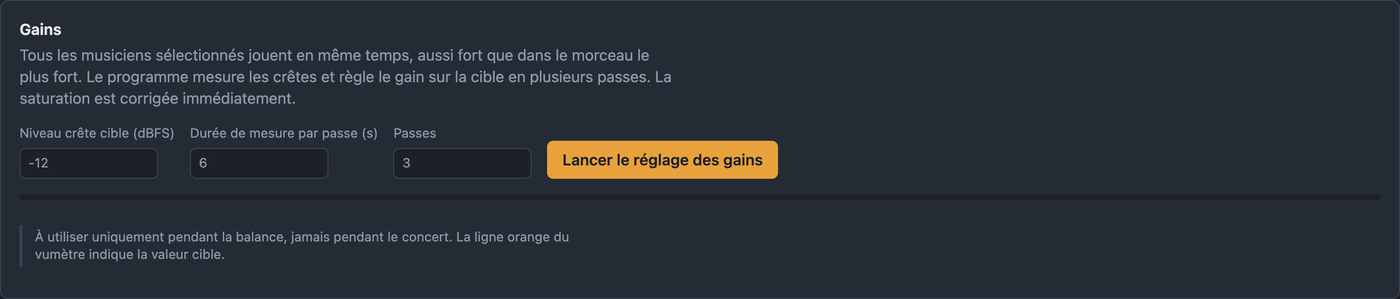
- Niveau crête cible (dBFS) : la hauteur visée pour les crêtes. La ligne orange du vumètre indique cette valeur.
- Durée de mesure par passe et Passes : mesurer plus longtemps et plus souvent est plus précis.
Sous Réglages › Console et audio, vous définissez ce qui est réglé : Gain du préampli (recommandé) suppose que le canal 1 est relié à l’entrée 1. Avec une stagebox en AES50, choisissez l’option correspondante ; avec un routage personnalisé, préférez le Trim numérique.
Analyse du son et évaluation IA
Dans l’onglet Son, BandAssist enregistre les canaux choisis, recherche les résonances, le bas-médium boueux, les zones dures et les masquages avec la voix, et propose, d’après la dynamique, des réglages de compresseur adaptés. Rien n’est modifié automatiquement.

- Choisissez les canaux et faites jouer les musiciens.
- Réglez la durée d’enregistrement et cliquez sur Lancer l’analyse.
- Vérifiez les suggestions, pré-écoutez-les et appliquez-les.
Sont proposés : coupe-bas, jusqu’à quatre bandes d’EQ (cloche ou shelf aigu), compresseur avec knee, gain et – pour les paires de micros – polarité et délai. Les suggestions d’EQ utilisent d’abord les bandes libres ; si une bande occupée doit céder sa place, la suggestion l’indique (« remplace la bande 3 … »).
Évaluation IA
Avec Obtenir l’évaluation IA, après une analyse, BandAssist envoie à Claude, pour chaque canal, le nom, le rôle, le gain, le fader, le niveau, le spectre mesuré et les suggestions issues des règles. En retour, vous obtenez une évaluation de chaque canal, une impression d’ensemble et des réglages complets. Claude ne voit que des valeurs mesurées et n’entend pas le son. Les suggestions issues des règles et celles de l’IA utilisent les mêmes bandes d’EQ – n’appliquez de préférence qu’une seule variante par canal. Configuration au chapitre 26.
Phase et polarité
L’onglet Phase compare deux micros sur la même source, par exemple Kick In et Kick Out. Il repère les micros à polarité inversée et les écarts de temps qui rendent le son maigre, et propose une inversion de polarité ou un délai.

- En haut, choisissez exactement deux canaux. Une paire stéréo comme les overheads compte pour deux – si vous ne choisissez qu’elle, gauche et droite sont comparées.
- Faites jouer la source (pour les paires de batterie, donc le batteur) et cliquez sur Vérifier la phase.
- Pré-écoutez la suggestion et appliquez-la.
Les overheads ne sont vérifiés que pour la polarité, car un délai décalerait l’image stéréo. Dans la vue canal, c’est aussi possible pour un seul canal : « Vérifier la phase avec… », puis choisissez le second canal.
Larsen
Le chasseur de larsen écoute un micro ou une sortie et détecte les fréquences qui commencent à accrocher. En mode automatique, elles sont atténuées en bande étroite dans l’EQ de la sortie choisie, puis davantage si nécessaire.
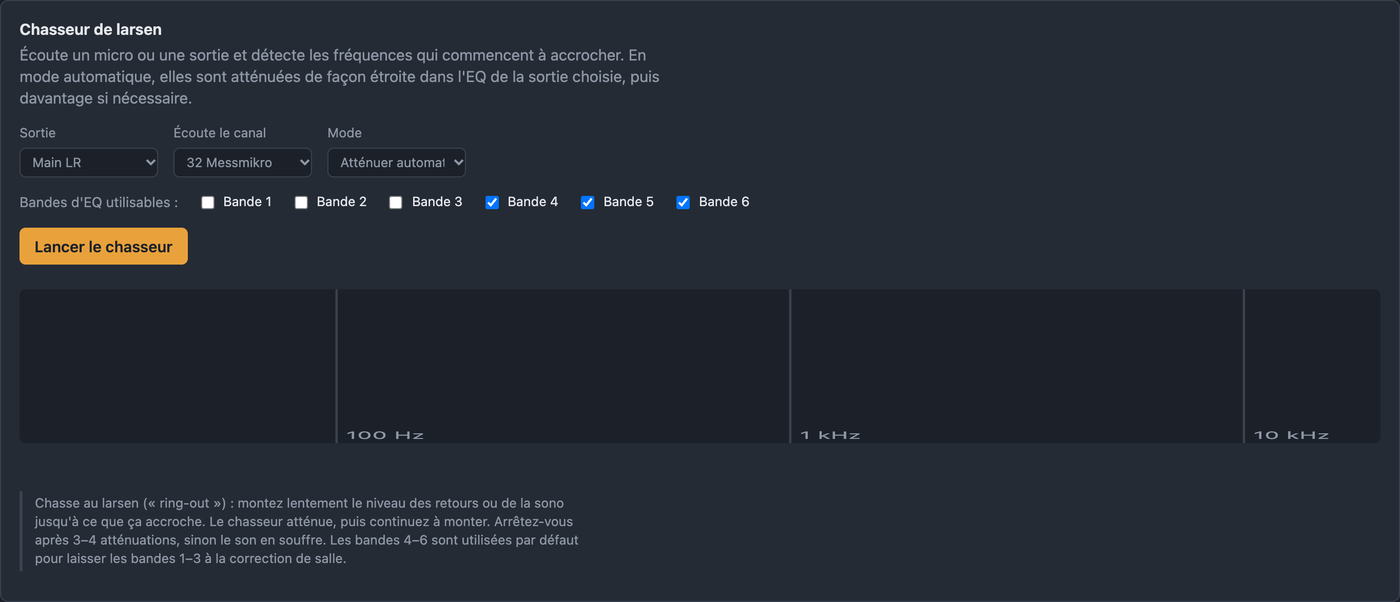
- Sortie : Main LR, un bus de retour ou une matrice
- Écoute le canal : le micro qui accroche, ou le micro de mesure
- Mode : « Atténuer automatiquement » ou « Afficher seulement »
- Bandes d’EQ utilisables : par défaut les bandes 4–6, pour que la correction de salle garde les bandes 1–3
Comment faire la chasse au larsen (« ring-out ») : montez lentement le niveau des retours ou de la sono jusqu’à ce que ça accroche. Le chasseur atténue, puis vous continuez à monter. Arrêtez-vous après 3–4 atténuations, sinon le son en pâtit.
Égaliser la salle
Un micro de mesure est placé dans le public, du bruit rose passe dans la sono. BandAssist compare ce qui arrive au micro avec une courbe cible et propose des corrections pour l’EQ du Main (bandes 1–3).

- Choisissez le canal du micro de mesure et la Courbe cible (« Live (graves légèrement accentués) » ou « Linéaire »).
- Réglez le Niveau du bruit à un niveau faible et cliquez sur Bruit activé.
- Placez le micro et cliquez sur Mesurer cette position. Répétez à plusieurs positions – la moyenne donne un résultat plus fiable.
- Pré-écoutez la correction et appliquez-la. Recommencer efface les mesures.
Le bruit utilise l’oscillateur de la console. Vérifiez sur la console, sous Utility › Oscillateur, que sa destination est Main LR. Les X Air, WING et Soundcraft n’ont pas d’oscillateur pilotable à distance – diffusez-y vous-même le bruit. Sur la Soundcraft Ui, BandAssist règle la bande la plus proche de l’EQ graphique 31 bandes.
Automix
L’automix ajuste les faders des canaux choisis pour qu’ils restent stables les uns par rapport aux autres. La voix est prioritaire, les overheads passent au second plan. Les faders ne bougent que dans la plage réglée autour de leur position de départ.

- Plage (± dB) : de combien un fader peut s’écarter de sa position de départ
- Vitesse (dB par seconde) : à quelle vitesse il est ajusté
Réglez d’abord un bon mix de base à la main. Le rôle d’un canal détermine sa priorité ; le micro de mesure est ignoré.
Surveiller le niveau sonore
L’onglet Niveau sonore mesure le niveau sonore au micro de mesure en dB(A) : la valeur actuelle, la moyenne sur la fenêtre de temps choisie (Leq) et le maximum. La valeur reste visible dans l’en-tête.

- Réglez le canal du micro de mesure, la Limite Leq et la Fenêtre.
- Cliquez sur Lancer la surveillance. Si la limite est dépassée, BandAssist vous avertit.
Calibration
Sans calibration, les valeurs sont uniquement relatives. Placez un sonomètre à côté du micro de mesure, diffusez du bruit ou de la musique, saisissez la valeur affichée et cliquez sur Calibrer. Ne modifiez plus ensuite le gain du micro de mesure. Renseignez-vous auprès de l’organisateur sur les limites applicables (p. ex. DIN 15905-5 : 99 dB(A) sur 30 minutes ; en France 102 dB(A) Leq sur 15 minutes).
Vue canal et vue master
Une touche sur le nom du canal ouvre la vue canal – sur l’ordinateur dans une fenêtre « Canal » dédiée (un autre canal s’y affiche à sa place, ✕ ou Échap la ferme), sur tablette et smartphone par-dessus la console. Vous y voyez et réglez tout ce qui concerne un canal ou une paire stéréo.

- Niveau et fader à la verticale comme sur la tranche, à côté les valeurs de niveau et la valeur du fader à saisir
- Gain et pan en boutons rotatifs : glisser vers le haut ou vers la droite augmente la valeur, Maj pour des pas fins, la molette et les flèches du clavier fonctionnent aussi ; un double-clic sur le pan le remet au centre
- 48V pour l’alimentation fantôme (avec confirmation) et Ø pour la polarité – pour chaque côté des paires stéréo
- Mute et solo, en dessous les groupes de mute sous forme de boutons numérotés : en rouge, le canal fait partie du groupe. Un appui modifie l’affectation sur la console.
- 🎧 Écouter – voir ci-dessous
- Spectre : en vert le direct, en tirets orange la dernière analyse, en bleu la courbe d’EQ du canal ; avec le commutateur « avec EQ », en plus, en pointillés blancs le spectre en direct avec EQ. Bascule entre USB, RTA et Off.
- EQ : faites glisser les bandes directement sur la courbe (horizontalement la fréquence, verticalement le gain, molette pour le facteur de qualité Q) ou réglez-les avec les boutons rotatifs de la couleur de la bande. Faites glisser le coupe-bas par son point « LC ». L’EQ et le coupe-bas ont chacun un commutateur marche/arrêt.
- Compresseur : la courbe de transfert montre le niveau d’entrée par rapport au niveau de sortie. Seuil, ratio et gain de compensation se règlent directement en glissant sur la courbe, la zone du knee est surlignée en violet. En dessous, les boutons rotatifs par paires : seuil/knee, ratio/gain de compensation, attaque/relâchement. Le point blanc suit le niveau en direct ; à côté, la réduction de gain estimée et son historique.
- Délai avec commutateur marche/arrêt et affichage du trajet acoustique en mètres
- Envois vers tous les mix retour : niveau, marche/arrêt, panoramique pour les mix stéréo, plus le point de prélèvement (entrée, avant/après EQ, pré-/post-fader, sous-groupe) – les mêmes valeurs que dans le mix retour
- Actions : réglage du gain, analyse du son, évaluation IA et « Vérifier la phase avec… » pour ce seul canal – en dessous, ses suggestions
Écouter le canal dans le navigateur
Avec 🎧 Écouter, le canal (ou la paire stéréo) arrive dans le navigateur via l’audio USB – par exemple au casque sur la tablette, au milieu de la salle. Vous écoutez ainsi un seul canal sans appuyer sur Solo à la console.
- brut lit le signal tel qu’il arrive via USB.
- traité simule le coupe-bas, l’EQ et le compresseur tels qu’ils sont réglés sur la console. C’est une approximation – le gate et les effets ne sont pas pris en compte.
- Le curseur en dessous règle le volume d’écoute.
Le signal arrive avec un retard d’environ 0,2–0,5 seconde. Sur iPhone, désactivez le mode silencieux, sinon vous n’entendrez rien. L’écoute nécessite l’audio USB de la console.
Toutes les modifications partent immédiatement vers la console et peuvent être annulées avec « Tout réinitialiser ». Avec ◀ ▶ ou les touches fléchées, vous passez au canal suivant ; Échap ferme la vue.
Vue master
Toucher « Main LR » au-dessus du fader master ouvre la vue master : niveau G/D, fader, mute, EQ du master (réglable en glissant sur la courbe), compresseur et spectre du master. Le spectre du master provient toujours du RTA de la console.
Analyseur de spectre
L’analyseur est une fenêtre séparée avec un grand spectre – idéal pour un second écran. Vous l’ouvrez via le menu des vues en haut à gauche ou via la barre des menus – même sans console. Plusieurs fenêtres avec des sources différentes peuvent être ouvertes en même temps.

- Source : n’importe quelle entrée de n’importe quel périphérique audio (avec les noms des canaux pour l’USB de la console), n’importe quelle sortie audio de l’ordinateur (écoutée en parallèle) ou le RTA de la console pour chaque canal et le Main LR – sur la X32 aussi les bus, matrices et le Mono. Les paires stéréo peuvent aussi être choisies : côte à côte, l’une au-dessus de l’autre ou réunies dans une même zone.
- Cet appareil : le micro du smartphone, de la tablette ou de l’ordinateur portable sur lequel la vue est ouverte – voir ci-dessous.
- Affichage : barres RTA (1/3 ou 1/6 d’octave), courbe (1/12 ou 1/24 d’octave) ou spectrogramme
- Moyennage : rapide (125 ms) ou lent (1 s) ; Pondération : Z, A ou C ; Peak hold
- Orientation : fréquence en bas (vertical) ou à gauche (horizontal)
- En bas, le niveau (crête et RMS), le maximum avec « Réinitialiser » et l’historique de la dernière minute
BandAssist écoute les sorties de l’ordinateur sous macOS à partir de la version 14.2 – la première fois, macOS demande l’autorisation d’enregistrer l’audio système. Sous Windows, cela passe par le loopback WASAPI, sous Linux par les sources de monitoring de PulseAudio/PipeWire.
Micro du smartphone et de la tablette
Dans le menu des sources du spectre, de l’accordeur et de la vue canal figure Cet appareil : le micro de l’appareil sur lequel la vue est ouverte est envoyé en continu à BandAssist et analysé là-bas – sur les autres appareils, il apparaît comme « Sur le réseau : iPhone », etc. Vous pouvez ainsi mesurer, par exemple, au milieu de la salle.
Les navigateurs ne donnent accès au micro que via une connexion chiffrée. Lorsque l’accès réseau est activé, BandAssist propose donc en plus https://<IP>:8733 avec son propre certificat. Configurer le microphone … guide l’installation, une fois par appareil : iPhone et iPad via un profil (puis l’activer sous Réglages › Général › Informations › Réglages de confiance des certificats), Android, Mac et Windows via un fichier de certificat. Via le tunnel, aucune configuration n’est nécessaire.
Programme et minuteur
Sous Réglages › Programme, vous créez le programme de la soirée. La fenêtre du minuteur affiche alors en grand le temps restant du créneau en cours.

- + Créneau ajoute un créneau : saisissez l’heure de début, le titre et la durée, BandAssist calcule l’heure de fin.
- + Pause ajoute une pause de la durée réglée (20 min par défaut). + Pause après l’insère après un créneau et décale tous les créneaux suivants.
- Tout décaler avance ou recule toutes les heures de début d’un coup.
- Le minuteur clignote à partir de définit à partir de quel temps restant l’affichage clignote (30 s par défaut).
Les modifications sont enregistrées aussitôt. Les horaires valent chaque jour ; les créneaux passant minuit fonctionnent aussi.

Vous ouvrez la fenêtre du minuteur avec « Ouvrir la fenêtre du minuteur », via le menu des vues ou la barre des menus – même sans console. Elle affiche le temps restant du créneau en cours sur un afficheur 7 segments, son titre au-dessus, le créneau suivant en bas à gauche et l’heure en bas à droite.
- Vert, jaune pendant les 5 dernières minutes, rouge pendant la dernière minute, pauses en bleu ; peu avant la fin, l’affichage clignote
- Avant ou entre les créneaux, le compte à rebours court jusqu’au prochain début
- Sans programme, elle affiche en grand l’heure avec le jour de la semaine et la date
- Un double-clic passe en plein écran
Accordeur
Vous ouvrez l’accordeur via le menu des vues, le bouton Accordeur en haut à droite, la barre des menus ou, dans la vue canal, avec le bouton Accordeur à côté du spectre – le canal est alors déjà choisi comme source et l’instrument correspond au rôle. Il fonctionne aussi sans console.

- Source : comme pour l’analyseur de spectre – chaque entrée de la console via USB, chaque périphérique audio, chaque sortie de l’ordinateur et le micro du smartphone ou de la tablette. Les paires stéréo sont mélangées.
- Instrument : Chromatique, Guitare (standard, Drop D, ½ ton plus bas, DADGAD), Basse 4 et 5 cordes, Ukulélé, Violon, Alto, Violoncelle et Banjo (Open G).
- Note : « Auto » détecte la corde ou le demi-ton le plus proche ; un bouton fixe la note.
- Diapason : bouton rotatif en bas à gauche de l’affichage, par défaut A = 440 Hz ; un double-clic ou un double-toucher le réinitialise.
- MUTE en bas à droite de l’affichage coupe le canal sur la console pendant l’accordage – si la source est un canal de la console.
- Muet auto juste en dessous coupe automatiquement le canal dès que l’accordeur est ouvert, et le rétablit à la fermeture – mais seulement si c’est « Muet auto » qui l’a coupé.
Comme un appareil de mesure, l’aiguille indique ±50 cents : vert jusqu’à ±3 cents (au bout d’une demi-seconde, un ✓ s’enclenche), jaune jusqu’à ±10, sinon rouge. En dessous défile un stroboscope : il roule vers la gauche quand la note est trop basse, vers la droite quand elle est trop haute – d’autant plus vite que l’écart est grand – et s’immobilise quand elle est juste. En dessous figurent la note, l’écart en cents et la fréquence.
Mix retour pour le groupe
Dans le mix retour, chaque membre du groupe règle lui-même son mix de retour ou in-ear – idéalement sur son propre smartphone ou sa tablette. Pour l’ouvrir : menu des vues, bouton Mix retour en haut à droite, barre des menus ou, sur tablette, via le lien avec ?view=monitor (chapitre 27).


- À la première ouverture, choisissez votre propre mix – les bus apparaissent avec leurs noms de la console. L’appareil mémorise ce choix.
- Avec les faders, montez ou baissez les canaux dans votre propre mix. À gauche se trouve le volume global du mix avec mute.
- MUTE retire un canal uniquement de ce mix, le canal lui-même reste actif. SOLO écoute un canal uniquement dans votre propre mix ; ensuite, tout redevient comme avant.
- Après les canaux viennent les entrées aux et retours FX de la console (p. ex. playback, clic, réverbe) – avec envoi, mute, solo et panoramique comme les canaux.
- Point de prélèvement, en haut à côté de « Mon mix », change d’un coup tous les canaux du mix, p. ex. en pré-fader, pour que le retour ne suive pas le fader de la salle (X32 et X Air).
- Organiser les canaux masque et affiche les canaux et les réordonne par glisser-déposer via le champ du nom – enregistré pour chaque mix sur cet appareil. Sur l’iPad en portrait, de nombreux canaux se répartissent sur plusieurs rangées.
Stéréo pour in-ears : Si deux bus sont liés sur la console (X32/X Air : Bus Link), ils apparaissent comme un seul mix, p. ex. « Mix 7/8 · IEM L/R ». Il y a alors un réglage de panoramique par canal et une balance pour tout le mix ; le bouton Panoramiques les masque et les affiche.
Comme tout le reste, le mix retour s’annule avec « Tout réinitialiser ». Sur WING, Soundcraft Ui et Yamaha, la prise en charge n’a pas encore été vérifiée sur chaque console.
Enregistrement
BandAssist enregistre tous les canaux directement depuis l’audio USB de la console – en enregistrement multipiste pour Logic, Reaper, Cubase, Studio One et co.
- Touchez l’icône d’enregistrement ronde en haut à droite.
- Saisissez un nom et choisissez les canaux à enregistrer : tous, tous sauf les masqués, ou uniquement les sélectionnés. La boîte de dialogue indique l’espace libre et pour combien de temps il suffit.
- Démarrez. La barre du haut affiche en rouge la durée écoulée – aussi sur la tablette. Vous arrêtez avec Arrêter l'enregistrement.

Chaque canal produit un fichier WAV mono (24 bits, fréquence d’échantillonnage de la console, sans modification), nommé d’après le numéro et le nom du canal. Tous les fichiers ont exactement la même longueur à l’échantillon près et se trouvent dans un dossier « Date Heure Nom ». Dans Logic, faites-les glisser ensemble dans l’arrangement et choisissez « Créer de nouvelles pistes » – chaque canal se retrouve alors sur sa propre piste.
Vue des pistes
La vue des pistes (bouton dans la boîte de dialogue d’enregistrement ou barre des menus) montre chaque piste avec numéro de canal, nom, couleur du rôle, niveau et forme d’onde qui défile pendant l’enregistrement ; les passages saturés sont en rouge. En haut, vous choisissez la plage affichée (« Global », « 10 min », « 1 min ») et les enregistrements précédents, que vous pouvez consulter de la même façon et retirer avec Supprimer. Seul ce que BandAssist a créé est supprimé.
Stockage
Comptez environ 520 Mo par heure et par canal à 48 kHz. Les fichiers sont enregistrés dans ~/Music/BandAssist ; le dossier se modifie sous Réglages › Console et audio › Enregistrement, mais uniquement sur l’ordinateur lui-même. Les fichiers restent lisibles même en cas de plantage. Si le disque est presque plein ou à la limite de 4 Go d’un fichier WAV (env. 8 heures), BandAssist arrête proprement l’enregistrement. Déconnecter, changer de périphérique et quitter finalisent un enregistrement en cours, le bouton Stop non.
Répertoire, setlist et pupitre
BandAssist gère les morceaux du groupe et les setlists des concerts. Sur scène, les vues « Setlist » et « Pupitre » affichent le morceau actif – sur tous les appareils à la fois.
Répertoire
Dans la vue « Setlist », le bouton Répertoire ouvre la liste de tous les morceaux. C’est là que vous les créez : titre, interprète, tonalité, note de départ, qui commence, décompte oui/non, mesure, tempo (aussi en tapant), si besoin un tempo de délai différent, et notes. Pour chaque morceau, vous pouvez joindre un PDF avec paroles, accords ou partition.
Setlists
- Dans la vue « Setlist », créez une setlist via le bouton Setlists : nom, lieu et date de l’événement.
- Choisissez les morceaux dans le répertoire.
- Répartissez-les au hasard sur un nombre de sets donné ou rangez-les par glisser-déposer – aussi d’un set à l’autre. Indiquez le début et la fin de chaque set, ainsi que les rappels.
- Exporter en PDF crée une setlist d’une page, à imprimer.
En bas, vous définissez où le métronome clique : périphérique, canaux et volume – par exemple une sortie qui ne va que dans les in-ears.
Vue « Setlist »

Vous ouvrez la vue « Setlist » via le menu des vues, la barre des menus ou avec ?view=setlist. En haut, vous choisissez la setlist ; en dessous, tous les morceaux apparaissent sous forme de grands boutons, classés par set. Une touche rend un morceau actif.
- Métronome active et désactive le clic. Il accentue le premier temps, des points indiquent la pulsation.
- Vous ajustez le tempo avec − / + ou Tap. BandAssist demande ensuite s’il faut enregistrer le nouveau tempo pour le morceau.
- Modifier la setlist réordonne les morceaux par glisser-déposer, y compris d’un set à l’autre. Le crayon d’un morceau ouvre « Modifier le morceau », + Morceau sous un set reprend un morceau du répertoire ou en crée un nouveau.
- Morceau | Lien : si un titre Apple Music est lié au morceau, « Morceau » le lit sur le Mac où tourne BandAssist via l’app Musique (en bas : titre, progression, pause, stop et volume) ; le bouton de lien l’ouvre sur l’appareil que vous avez en main.
- Mode répétition : dans la sélection en haut figure « Répétition – tous les morceaux (A–Z) ». Le pupitre, « À suivre » et le changement de page suivent alors l’ordre alphabétique. Les morceaux dont « Actif » est désactivé n’apparaissent ni dans la répétition ni dans les listes de choix pour les nouvelles setlists.
Pupitre

Le pupitre (barre des menus ou ?view=stand) est conçu pour l’iPad fixé au pied de micro. Il affiche toujours le morceau actif avec toutes ses informations et le morceau suivant du set, et en dessous le PDF. Si quelqu’un change de morceau dans la setlist, le pupitre suit aussitôt.
Partitions par rôle : en haut, chaque appareil choisit son rôle, par exemple guitare électrique ou piano. Pour chaque morceau, vous pouvez déposer plusieurs PDF, propres à chaque rôle ; le pupitre affiche les PDF de ce rôle à la suite comme un seul document, sinon ceux du rôle « Standard » – ainsi que la note de départ du rôle.
- Tourner les pages : ‹ › en bas au milieu, balayage horizontal ou touches fléchées. Au-delà de la dernière page, on passe au morceau suivant de la setlist, avant la première, on revient au précédent. L’interrupteur Morceaux désactive cette fonction ; sous Réglages › Pupitre, elle peut être verrouillée pour tous les pupitres. Zoomer à deux doigts, déplacer avec un doigt ; un double-toucher réinitialise.
- Recadrer supprime les marges vides, Sombre affiche un texte clair sur fond sombre – les accords en couleur restent en couleur.
- Notes : avec l’Apple Pencil, vous écrivez à tout moment directement sur la partition, au doigt après avoir touché ✎ Notes. La barre d’outils propose couleurs, épaisseur du trait, gomme, annulation et « Vider la page » ; le bouton en deux parties bascule entre stylo et surligneur, qui met en évidence des passages en large trait transparent. Les notes apparaissent sur tous les appareils.
- Modifier le morceau : le crayon à côté du titre et de l’interprète ouvre la même boîte de dialogue que dans le répertoire. Transposer les accords − / + y décale les accords du PDF d’un demi-ton – la tonalité et la note de départ suivent, « Original » rétablit.
- Réduire : le bouton à côté du crayon masque l’en-tête, les infos et la barre du bas. Une barre étroite affiche alors le titre, le morceau suivant, Commence, Décompte, la tonalité et la note de départ – l’écran reste ainsi presque entièrement pour la partition.
- Pédalier : les pédaliers Bluetooth comme AirTurn tournent les pages sans réglage. Le bouton du pédalier permet de les affecter vous-même : page suivante/précédente, morceau suivant/précédent et mix retour oui/non.
- Mix retour et accordeur en passant : les boutons du haut – dans « Setlist » et « Pupitre » – font glisser le mix retour ou l’accordeur par-dessus la vue. La page, le zoom et le mix restent tels quels.
À l’activation d’un morceau
Dès qu’un morceau devient actif – dans la setlist, au pupitre, au pédalier ou sur un autre appareil –, BandAssist peut régler aussitôt tout le reste. Cela se configure sous « Modifier le morceau » :
- MIDI à l’activation : autant de commandes que vous voulez vers les claviers, les effets et MainStage, p. ex. un patch dans MainStage et un preset sur le Line 6 Helix en même temps. Vous créez les appareils une fois sous Appareils MIDI … (nom, sortie, canal, type) ; « Envoyer maintenant » permet de tester.
- Console à l’activation : scènes et snippets enregistrés sur la X32/M32, snapshots sur la X Air – d’abord la scène, puis les snippets. « Charger maintenant » permet de tester.
- Tempo du délai : sous Réglages › Console et audio › « Tempo du délai » (X32/M32), le temps de l’effet de délai suit le tempo du morceau, avec une valeur de note au choix.
- Apple Music : recherchez le titre correspondant ou collez un lien ; « Pré-écoute » joue un extrait.
- Lumière : une ambiance fixe (calme, vivant, énergique) et des palettes de couleurs personnalisées (chapitre 22).
- Sampler à l’activation : la banque du sampler qui devient active avec le morceau (chapitre 24).
Lumière
BandAssist pilote l’éclairage par Art-Net – via un nœud Art-Net sur le réseau qui transmet le signal DMX aux projecteurs. Vous ouvrez la vue Lumière via le menu des vues, la barre des menus ou avec ?view=light.

Configuration
- Sous Configurer, activez Art-Net et saisissez l’IP du nœud Art-Net (vide = broadcast).
- Créer des projecteurs : cherchez l’appareil dans la bibliothèque – environ 650 appareils de l’Open Fixture Library, plus des profils génériques comme gradateur, RGB, RGBW, lyre et machine à fumée. Choisissez ensuite le mode, l’univers, l’adresse de départ (la prochaine libre est proposée), le nombre et le rôle : face, wash, contre-jour, lyre, effet, boule à facettes, blinder, stroboscope ou fumée.
- Disposez les appareils sur la scène par glisser-déposer tels qu’ils sont accrochés – le public est en bas.
- Regroupez les appareils en groupes, p. ex. « Wash gauche » et « Wash droite ». Chaque groupe reçoit son propre fader.
Le patch DMX affiche chaque univers sous forme de grille : chaque appareil occupe ses canaux en couleur et peut être glissé vers une autre adresse de départ ; les canaux occupés deux fois apparaissent en rouge. Si un appareil manque dans la bibliothèque, Créer un appareil … le crée avec la liste des canaux tirée du manuel. Pour les lyres, vous réglez les limites de pan/tilt ; « Repérer » (maintenir appuyé) fait s’allumer un projecteur en blanc. Des appareils peuvent être désactivés individuellement.
En direct
L’aperçu de la scène montre ce qui est envoyé en ce moment – même sans matériel. Pour les lyres, vous voyez la couleur et la direction du faisceau. En dessous se trouvent le fader Global, un fader par groupe comme dans la console, Blinder et Stroboscope (tant qu’ils sont appuyés) et Blackout.
Automatique
L’automatique lumière écoute la musique – par défaut via les vumètres des canaux de la console et les rôles des canaux, ou au choix via n’importe quelle source de l’analyseur de spectre. Elle détecte la musique, les annonces et le silence, le tempo, les temps et l’énergie :
- Palettes de couleurs harmonieuses : plutôt monochromes quand c’est calme, plutôt complémentaires quand c’est fort. Changer passe aussitôt à une autre palette.
- Ambiances selon l’énergie : douces transitions quand c’est calme, chenillards et impulsions sur le temps quand c’est fort. Le changement se fait aux fins de phrase ; la disposition et les groupes sur la scène sont pris en compte.
- Les lyres bougent selon un motif différent pour chaque ambiance – en miroir, en parallèle, en vague, en cercle ou en éventail – et se déplacent en douceur à l’intérieur de leurs limites.
- Pendant les annonces et les pauses, tout s’éteint sauf la face.
- Calme | Vivant | Énergique impose l’énergie pendant 10 secondes – pratique pour les changements soudains. Le tempo peut être tapé avec Taper, Auto le détecte de nouveau tout seul.
Pour chaque morceau, vous pouvez définir sous « Modifier le morceau » › « Lumière » une ambiance fixe et des palettes de couleurs personnalisées. La fumée a son propre bouton (tant qu’il est appuyé) et un minuteur (toutes les … minutes pendant … secondes, au choix uniquement pendant la musique).
Panneau de commande et contrôleurs externes
Le panneau de commande est une interface personnalisée que vous composez vous-même – par exemple pour l’iPad sur scène. Vous l’ouvrez via le menu des vues, la barre des menus ou avec ?view=panel.

Composer le panneau de commande
- Touchez Modifier. La grille (colonnes × lignes) est réglable.
- Ajoutez des éléments, déplacez-les sur la grille et redimensionnez-les par le coin inférieur droit.
- Touchez un élément pour choisir le libellé, l’icône, la fonction et la couleur. Les boutons, faders et boutons rotatifs peuvent avoir plusieurs actions à la fois.
- Quittez « Modifier » – le panneau de commande est identique sur tous les appareils.
- Texte : titre actuel, morceau suivant, tonalité, BPM, setlist, heure, nom de canal ou texte libre
- Bouton et bouton poussoir (seulement tant qu’il est appuyé) : morceau suivant/précédent, métronome, mute, solo, stroboscope, fumée, blinder, blackout, lumière automatique, palette de couleurs, taper le tempo de la lumière, Apple Music
- Fader et bouton rotatif : volume d’un canal ou de Main LR, volume retour, panoramique, lumière générale ou un groupe de lumière, débit de fumée
- Affichages : niveaux, LED de BPM au tempo du morceau ou de la lumière, états comme « Enregistrement en cours » ou « Console connectée »
- Les groupes sont des cadres avec titre et couleur qui emportent leurs éléments quand on les déplace.
Une disposition propre peut être créée pour le portrait et le paysage ; l’iPhone et l’iPad basculent en pivotant. Avec la sélection à côté du titre, vous créez plusieurs panneaux de commande et passez de l’un à l’autre.
Contrôleurs externes
Sous Contrôleurs externes, en haut du panneau de commande, vous affectez les mêmes actions aux contrôleurs MIDI branchés sur l’ordinateur où tourne BandAssist :
- AKAI APC mini mk2, APC mini, APC40 mk2 et MIDImix
- Novation Launchpad Mini mk3, Launchpad X et Launch Control XL
- Korg nanoKONTROL2, Behringer X-Touch Mini et X-Touch Compact
- Elgato Stream Deck en USB (aussi Mini, XL, +, Neo et Pedal) – chaque touche affiche un libellé, une icône ou une valeur comme le niveau, le tempo ou le titre suivant. L’app Elgato ne doit pas être lancée en même temps.
- Appareil MIDI personnalisé : activez « Apprendre » et appuyez sur les touches ou bougez les faders de l’appareil – chaque élément apparaît dans la grille et s’affecte comme pour les autres appareils.
« Actif » active un appareil, « Configurer » affiche une reproduction de sa surface. Toucher un élément permet de choisir l’action et la LED : les touches s’allument selon l’état, par exemple en rouge pour un mute ou au rythme du morceau.
Sampler
Le sampler joue jingles, applaudissements, musique d’entracte ou effets sonores d’une simple pression. Vous l’ouvrez via le menu des vues, la barre des menus ou avec ?view=sampler.

La lecture se fait sur l’ordinateur où tourne BandAssist – via un périphérique audio et ses canaux, que vous choisissez sous « Modifier », par exemple l’interface USB vers la console. Tablette, smartphone, panneau de commande et contrôleurs ne font que déclencher ; le son arrive donc toujours à la console.
Configurer les banques et les pads
- Touchez Modifier. En haut, les banques apparaissent sous forme d’onglets – renommez, ajoutez, supprimez et choisissez la grille (2–8 colonnes × 1–8 lignes).
- Touchez un pad et, sous Choisir …, prenez un sample : dans votre bibliothèque, via une recherche sur Freesound ou Openverse, ou comme nouveau fichier (WAV, AIFF, FLAC, OGG, MP3, et M4A/AAC sur Mac). Des dossiers entiers et des archives ZIP peuvent être importés.
- Réglez le nom, la couleur et le comportement :
- Lecture : en entier (une fois) ou tant qu’il est maintenu
- Appuyer à nouveau : recommencer, arrêter ou superposer
- Répéter sans fin ou n fois, volume, fondu d’entrée et de sortie, points de début et de fin
- Groupe : un pad arrête les autres pads de son groupe – comme une charleston ouverte et fermée
- Touche du clavier
- « ▶ Écouter » teste le pad, quittez « Modifier » – c’est prêt.
Jouer
Un tap lance un pad ; chaque pad affiche la progression, le temps restant et la passe en cours. Plusieurs pads peuvent sonner en même temps. Tout arrêter (ou Échap) fait un fondu sur tout ; en haut, vous réglez le volume général.
- Une banque par morceau : sous « Modifier le morceau » › « Sampler à l’activation », vous choisissez la banque qui devient active avec le morceau (chapitre 21).
- Panneau de commande et contrôleurs : « Lire le sample » (allumé tant qu’il joue), « Arrêter tous les samples » et « Banque actuelle · Pad n » – ainsi une touche du Stream Deck joue toujours le bon pad du morceau actif.
Freesound : pour la recherche sur Freesound, il vous faut une clé API gratuite de freesound.org, à saisir sous Réglages › Sampler. Openverse fonctionne sans clé. Licence, auteur et source restent attachés au sample et figurent dans la boîte de dialogue du pad.
Effets et routage
Les effets et le routage sont pour l’instant disponibles sur X32 et M32. Vous ouvrez les deux vues via le menu des vues, la barre des menus ou avec ?view=fx ou ?view=routing. Toutes les modifications partent aussitôt vers la console et peuvent être annulées avec « Tout réinitialiser ».
Effets

La vue est construite comme un rack 19" : les huit slots d’effets de la console y sont glissés comme des modules, colorés selon le type d’effet.
- Un écran par slot choisit l’effet : FX 1–4 tous les algorithmes (réverb, delay, chorus, flanger, phaser, combinaisons, EQ, dynamique, simulation d’ampli, pitch), FX 5–8 les effets d’insert.
- En dessous, tous les paramètres : boutons rotatifs avec unité, interrupteurs, boutons à segments, EQ graphiques en rangée de 31 faders, effets doubles en blocs A et B.
- Pour FX 1–4, s’y ajoutent la source (insert ou bus de mix comme envoi d’effet) et le niveau de retour avec mute.
- Tout en haut, le patchbay avec envois, entrées FX et points d’insert. Les câbles montrent ce qui va où. Avec Recâbler, vous tirez un câble d’une prise à l’autre.
Routage

Le routage montre dans des onglets d’où viennent les signaux et où ils vont. Les modifications ne sont possibles qu’une fois Modifier activé en haut – pour que rien ne soit recâblé par erreur.
- Vue d’ensemble : sélecteur « Live – entrées » / « Lecture – depuis l’ordinateur » et deux actions rapides : Enregistrement via USB (la carte reçoit les mêmes entrées que les canaux) et Soundcheck virtuel (les canaux écoutent l’enregistrement de l’ordinateur ; « Live » revient en arrière).
- Entrées : blocs de huit pour live et lecture, aux in.
- Canaux : la source de chaque canal en patchbay – tirez un câble de la source vers le canal, rebranchez par les fiches, lâchez dans le vide pour débrancher. Au choix aussi sous forme de liste.
- Sorties : sorties XLR, aux, Ultranet, AES et d’enregistrement, elles aussi en patchbay. Sous chaque sortie figure le point de prélèvement ; un tap explique les possibilités et permet de le changer.
- Carte & AES50 et inserts : ce qui part vers la carte USB et les stagebox, et quel effet est inséré où.
Assistant IA
Dans l’onglet Assistant IA, vous décrivez ce que vous voulez entendre, par exemple « La voix sonne trop maigre » ou « plus de claviers dans le retour 2 ». Claude propose des modifications concrètes sur la console ; elles ne sont exécutées qu’après votre confirmation.

Configuration
- Créez une clé API dans la Claude Console (console.anthropic.com).
- Saisissez-la sous Réglages › IA et enregistrez. La clé est enregistrée uniquement en local, sur votre ordinateur.
- Si vous le souhaitez, indiquez un autre modèle.
Claude reçoit pour cela la liste des canaux avec noms, rôles, faders et niveaux. L’audio n’est jamais transmis. Chaque requête coûte une petite somme, facturée sur votre compte Anthropic. Sans Internet, l’assistant IA et l’évaluation IA restent simplement désactivés.
Piloter depuis une tablette ou un smartphone
- Sous Réglages › Réseau, cochez « Autoriser les autres appareils du même réseau ». Un code PIN est créé, que vous pouvez modifier (4 à 8 chiffres).
- Scannez le QR code avec la tablette ou le smartphone – ou saisissez l’un des liens. Le lien par nom de l’ordinateur reste le même, même si l’IP change ; certains appareils Android ne reconnaissent pas ces noms, utilisez alors le lien IP.
- Saisissez le code PIN sur l’appareil. Le champ n’affiche que des points et ouvre le pavé numérique sur smartphone.
La connexion reste valable 12 heures – même si BandAssist redémarre entre-temps. Si vous changez le code PIN, tous les appareils doivent se reconnecter. Dans les réglages, le bouton en forme d’œil à côté du code PIN l’affiche, pour le communiquer au groupe.

Vues sur tablette et smartphone
Toutes les vues fonctionnent sur tablette et smartphone : la console avec toutes les tranches, le mix retour, la setlist, le pupitre, le spectre, l’accordeur, le minuteur, l’enregistrement, la lumière et le panneau de commande. Le titre en haut à gauche ouvre le menu des vues ; on change de vue dans la même fenêtre.


Comme app sur l’écran d’accueil
Sur iPhone et iPad, vous ajoutez séparément la console, le mix retour, la setlist, le pupitre, l’analyseur de spectre, l’accordeur, le minuteur, l’enregistrement, la lumière et le panneau de commande via « Partager › Sur l’écran d’accueil » – chacun avec sa propre icône et son propre nom, même avant la connexion par PIN. Ils s’ouvrent alors en plein écran comme une app. Dans une telle app, vous passez d’une vue à l’autre via le titre en haut à gauche.
Après cinq codes PIN erronés, la connexion est bloquée pendant une minute. Clé API, réglages réseau et Quitter ne sont accessibles que directement sur l’ordinateur. La connexion passe en HTTP non chiffré – sans problème sur votre propre réseau, avec prudence sur un Wi-Fi inconnu. À la première activation, le pare-feu peut demander s’il faut autoriser les connexions entrantes.
Profils
Sous Réglages › Profils, vous enregistrez l’état actuel sous un nom, p. ex. « Groupe XY – Salle des fêtes ». Un profil contient les rôles des canaux, la calibration et la limite de niveau sonore, l’EQ de salle, le routage des entrées et les canaux affichés.
Au chargement, l’EQ de salle apparaît sous Salle comme suggestion et n’est pas appliqué automatiquement – dans une autre salle, mieux vaut mesurer à nouveau. Les rôles des canaux que vous modifiez à la main sont conservés après un redémarrage, même sans profil.
Réglages
Les réglages sont une vue à part : tout en bas du menu des vues, également dans la barre des menus ou la zone de notification, ou avec ?view=settings. À gauche ou en haut, vous choisissez la rubrique.
Console et audio
Vous choisissez ici le périphérique audio, ce qui est modifié lors du réglage des gains (gain du préampli ou trim numérique), la source du spectre dans la vue canal, le dossier de l’enregistrement (chapitre 20) et, en mode démo, le Son de la démo (chapitre 3). « Relire les valeurs de la console » relit les noms, gains, faders, mutes, liaisons et groupes de mute, p. ex. après le chargement d’une scène sur la console.
Les canaux qui apparaissent et leur ordre se définissent directement sur les tranches avec Organiser les canaux (chapitre 5).
Annonce vocale
L’annonce vocale utilise la synthèse vocale du système. Vous pouvez indiquer autant de sorties que vous voulez (périphérique et canaux) ; l’annonce est diffusée sur toutes simultanément. Sans sortie indiquée, elle passe par la sortie système. « Annonce test » permet de le vérifier.
Annonces uniquement dans les in-ears : les sorties USB de l’ordinateur arrivent sur la console comme entrées USB ou Card. Routez p. ex. Card 1–2 sur un canal pour la sono et Card 3–4 sur un canal envoyé uniquement dans les bus in-ear. Sous Linux, installez pour cela espeak-ng.
Pupitre
« Autoriser le changement de morceau au pupitre » détermine si l’on peut, au pupitre, passer au morceau suivant au-delà de la dernière page – pour tous les pupitres. S’il est désactivé, le bouton « Morceaux » est grisé.
Sampler
C’est ici que vous saisissez la clé API pour la recherche sur Freesound (uniquement sur l’ordinateur lui-même, chapitre 24).
Réactions
Quand BandAssist détecte de la musique, ou qu’elle s’arrête, il peut modifier automatiquement des tranches – par exemple les retours FX de la réverb et du delay à 0 dB pendant le morceau et à −∞ pendant les annonces. Pour chaque réaction, vous choisissez la tranche (y compris les retours FX en paire stéréo, bus, DCA, matrices, aux), fader avec temps de fondu ou mute, et la valeur avec et sans musique. La détection fonctionne comme pour la lumière automatique (chapitre 22) ; les réactions déclenchées apparaissent dans le journal.
Programme
Le programme de la soirée pour la fenêtre du minuteur (chapitre 17).
Langue
BandAssist est disponible en allemand, anglais, espagnol, portugais (Brésil), français et italien. Pour changer : Réglages › Langue ou le globe en haut à droite sur la page d’accueil et sur l’écran de saisie du PIN. Le choix vaut par appareil ; sans choix de votre part, BandAssist suit la langue du navigateur, sinon l’anglais. L’annonce vocale et l’IA répondent dans la langue de l’appareil qui les lance.
Raccourcis clavier et liens directs
- Vue canal : ← / → canal précédent ou suivant, Échap ferme la vue
- Tranches : Tab passe à l’élément suivant, Espace ou Entrée choisit un canal, ↑ / ↓ règle les faders et les réglages (Page ↑ / Page ↓ par grands pas)
- Liens directs à ajouter à l’adresse :
#sc#gain#eq#phase#fb#room#mix#loud#aiouvrent un onglet,#kanal-11la vue canal du canal 11,#summela vue master,?view=monitor,?view=setlist,?view=stand,?view=analyzer,?view=tuner,?view=timer,?view=recorder,?view=light,?view=sampler,?view=fx,?view=routing,?view=panelet?view=settingsla vue correspondante (?view=settings&sub=ttdirectement avec le programme)
Journal
Affiche ce que le programme a fait récemment – le message le plus récent en haut. Utile quand quelque chose ne fonctionne pas.
Tous les réglages se trouvent dans ~/.bandassist/config.json (Windows : %USERPROFILE%\.bandassist\config.json), lisibles uniquement par votre utilisateur.
Sécurité et bonnes pratiques
- Stop arrête toutes les automatisations en cours, coupe l’oscillateur et désactive le solo.
- Tout réinitialiser restaure chaque valeur modifiée par le programme.
- N’utilisez le réglage des gains et le chasseur de larsen que pendant la balance, jamais pendant le concert.
- Lancez l’oscillateur à faible niveau.
- N’activez le 48 V que si le micro a besoin d’une alimentation fantôme – prudence avec les micros à ruban.
- Avant la première utilisation en conditions réelles, faites un essai sans public – par exemple en mode démo.
Particularités des consoles
BandAssist sait ce que chaque console permet via le réseau. Ce qui ne se pilote pas à distance est masqué ou signalé « à régler à la main ».
| Console | Particularités |
|---|---|
| X32 (tous les modèles), Midas M32 | Toutes les fonctions |
| X Air XR18, Midas MR18 | 16 canaux, 6 bus, 4 groupes de mute, pas de matrices. Pas de trim numérique, pas de délai par canal (la vérification de phase ne propose que la polarité), pas d’oscillateur pilotable à distance. |
| X Air XR16/XR12, Midas MR12 | Comme la XR18, avec 4 ou 2 bus. Pas d’audio USB : fonctions audio uniquement avec une interface séparée. |
| WING, WING Compact, WING Rack | 40 canaux, 16 bus, 8 matrices, 8 groupes de mute. Membres des groupes de mute non lisibles, pas de liens stéréo comme sur la X32, pas de RTA via le réseau, pas d’oscillateur. |
| Soundcraft Ui24R | 24 canaux, 10 aux, 6 groupes de mute. Master et aux avec EQ graphique 31 bandes : l’EQ de salle et le chasseur de larsen règlent la bande de tiers d’octave la plus proche. Pas d’oscillateur. |
| Soundcraft Ui16/Ui12 | 12 ou 8 canaux. Pas d’audio USB : fonctions audio uniquement avec une interface séparée. |
| Yamaha DM3 | Faders, mute, pan, envois, gain du préampli, solo, groupes de mute et niveaux via le réseau. EQ, coupe-bas, compresseur et polarité signalés « à régler à la main ». Chasseur de larsen uniquement sur les bus de mix et les matrices. |
| Yamaha TF | Comme la DM3, mais le gain et le solo ne sont pas non plus pilotables à distance : réglage des gains, EQ, compresseur et chasseur de larsen uniquement à la main. L’analyse, les suggestions, l’automix, l’analyseur, le niveau sonore et le mix retour fonctionnent. |
La prise en charge des Soundcraft Ui et Yamaha a été réalisée d’après la documentation des fabricants et n’a pas encore été testée sur tous les modèles avec du vrai matériel.
En cas de problème
- La console n’est pas trouvée.
- L’ordinateur et la console doivent être sur le même réseau. La recherche ne trouve pas les Soundcraft et Yamaha – choisissez alors le type de console et saisissez l’IP. Un pare-feu peut bloquer la recherche.
- Aucun audio n’arrive.
- Vérifiez le périphérique audio sous Réglages › Console et audio et contrôlez le routage USB sur la console (chapitre 4). Sur Mac, autorisez BandAssist à accéder au microphone. La cause est indiquée sous le spectre et dans le journal.
- La courbe RTA ne bouge pas.
- Sous Réglages › Console et audio › « Définir la source RTA via », essayez la variante suivante. Sous le spectre est indiqué ce que la console renvoie comme source RTA.
- La tablette ne trouve pas le lien.
- Utilisez le lien IP au lieu du lien par nom, vérifiez l’accès réseau et le pare-feu, et mettez la tablette et l’ordinateur sur le même Wi-Fi.
- Les valeurs de niveau sonore semblent fausses.
- Sans calibration, elles sont uniquement relatives. Calibrez, puis ne modifiez plus le gain du micro de mesure.
- Un réglage a changé sans que vous le vouliez.
- « Tout réinitialiser » (↺ en haut à droite) restaure chaque valeur modifiée par BandAssist.