

Manual de usuario
BandAssist paso a paso
Este manual te acompaña desde el primer inicio hasta todas las funciones. No hace falta que lo leas de una vez: los capítulos 1 a 6 te llevan a tu primera prueba de sonido; todo lo demás lo consultas cuando lo necesites.
¿Prefieres papel o leerlo sin conexión? Descargar el manual en PDF
Qué hace BandAssist
BandAssist es una app para bandas con consola digital. Reúne todo lo que hace falta en el ensayo y el concierto: consola y prueba de sonido guiada, mezclas de monitor para cada miembro de la banda, setlists y partituras en el pie de micro, sampler, efectos y routing, luz, paneles de control propios y la grabación multipista.
El programa funciona en tu ordenador y controla la consola por red; por USB escucha lo que llega a los canales. Se maneja allí en ventanas propias y, desde tabletas y móviles en el escenario, en el navegador: cada dispositivo con la vista que necesita en ese momento.
La setlist, el atril, el sampler, la luz, el analizador de espectro, el afinador, el temporizador y el panel de control funcionan también sin consola.
El principio básico: BandAssist sugiere y tú decides. Cada sugerencia la puedes preescuchar primero y luego aplicar, o descartarla. Con «Restablecer todo» deshaces cualquier cambio que BandAssist haya hecho en la consola.
Todo funciona sin conexión. Solo las dos funciones de IA y la búsqueda de samples en la red necesitan conexión a internet.
Instalar, iniciar y salir
Instalar
- Windows 10/11: ejecuta el instalador y sigue el asistente. Si Windows avisa «Windows protegió tu PC», haz clic en Más información › Ejecutar de todas formas.
- macOS: abre el DMG para tu Mac (Apple Silicon para M1 o posterior; si no, Intel) y arrastra BandAssist a la carpeta Aplicaciones. En el primer inicio, ábrelo con clic derecho › Abrir o haz clic en Abrir igualmente en Ajustes del Sistema › Privacidad y seguridad.
- Linux (x64): descomprime el archivo y ejecuta
./install.shen la carpeta. Después BandAssist aparece en el menú de inicio. Para desinstalarlo:./install.sh --uninstall.
Los programas no están firmados. Por eso el sistema operativo muestra un aviso en el primer inicio; es normal.
Iniciar
Al iniciarse, BandAssist se abre en una ventana propia, sin barra de direcciones y con su propio icono en el Dock o en la barra de tareas. La consola, la mezcla de monitor, la setlist, el atril, el analizador de espectro, el afinador, el temporizador, la grabación, la luz y el panel de control abren cada uno su propia ventana; un segundo clic trae al frente la que ya está abierta. También al tocar el nombre de un canal se abre una ventana propia «Canal».
Al mismo tiempo aparece un icono de fader en la barra de menús (macOS), en el área de notificación (Windows) o en la barra (Linux). El menú ofrece:
- BandAssist: trae de vuelta la ventana principal
- El código QR y el enlace de red (un clic lo copia): si está permitido el acceso desde la red (capítulo 27)
- Mezcla de monitor, Setlist, Atril, Analizador de espectro, Afinador, Temporizador, Grabación, Luz y Panel de control: abren estas ventanas directamente; el analizador, el afinador y el temporizador, también sin consola
- Salir: detiene todas las automatizaciones, apaga el oscilador y cierra el programa
Cerrar la ventana principal solo oculta las ventanas: BandAssist sigue funcionando en segundo plano, igual que las grabaciones y automatizaciones en curso. Para salir, usa Salir en el menú; en el Mac, también ⌘Q. Al cerrar la sesión o apagar el equipo, BandAssist cierra de forma limpia una grabación en curso.
Si el motor web del sistema no se puede iniciar (p. ej. Windows sin WebView2), la interfaz se abre como antes en el navegador en http://127.0.0.1:8732. Si un escritorio Linux no tiene área de notificación, aparece en su lugar un botón Salir arriba en la interfaz.
Conectar la consola
El ordenador y la consola tienen que estar en la misma red, por ejemplo en el mismo router o wifi.

- Automático: al iniciarse, BandAssist busca consolas en la red (también con el botón «Buscar consola»). Un clic en la consola encontrada la conecta. La búsqueda encuentra la X32, la X Air y la WING.
- Por IP: elige a la izquierda el tipo de consola, introduce la dirección IP y haz clic en «Conectar». La IP aparece en la X32 y la WING en Setup › Network; en la X Air, en X AIR Edit en Setup › Network. La Soundcraft Ui suele estar accesible en su propia wifi en
10.10.1.1. BandAssist reconoce luego por sí solo la Ui12/16/24 o el modelo de TF.
¿Todavía no tienes consola a mano? «Iniciar demo» simula el tipo de consola elegido con banda, micrófono de medición, acoples y una caja con la polaridad invertida. Así puedes probarlo todo sin riesgo. El modo demo tiene sus propios perfiles y ajustes.
En Sonido de demo eliges, en lugar de las señales sintéticas, una de tres canciones reales de la «Mixing Secrets» Free Multitrack Download Library de Cambridge Music Technology. La primera vez, BandAssist descarga el fragmento directamente desde allí (unos 30 MB cada uno) y asigna las pistas individuales a los canales de la demo. Las grabaciones son solo para práctica y fines educativos y no se pueden redistribuir.
Arriba, junto al estado de la conexión, vuelves a desconectar («Desconectar» o «Salir de la demo»). Esto detiene todas las funciones en curso y te lleva de vuelta a la página de inicio. Los valores que BandAssist haya cambiado se quedan en la consola; para deshacerlos, pulsa antes «Restablecer todo».
Qué puede hacer cada consola lo encontrarás en el capítulo 31.
Configurar el audio
Para sonido, fase, acoples, sala y volumen, BandAssist necesita la señal de audio de los canales. Llega por USB desde la consola.
- Conecta el ordenador por USB a la consola.
- En la consola, asigna los canales a las salidas USB:
- X32/M32: tarjeta X-USB, Routing › Card Output, canales 1–32
- XR18/MR18: Routing › USB Send
- WING: Routing › USB
- Ui24R: en el enrutamiento estándar, los canales 1–20 van a USB 11–30 (BandAssist lo tiene en cuenta por sí solo)
- En BandAssist, en Ajustes › Consola y audio, elige el dispositivo de audio, p. ej. «X-USB», «X18/XR18» o «WING».
La XR16, la XR12, la MR12, la Ui16 y la Ui12 no tienen audio por USB. Con ellas necesitas una interfaz de audio propia para las funciones de audio.
Mac: si no llega señal, muchas veces falta el permiso. En Ajustes del Sistema › Privacidad y seguridad › Micrófono, permite el acceso a BandAssist. BandAssist muestra el motivo en texto claro debajo del espectro y en el registro.
Micrófono de medición
Para la ecualización de sala y el volumen necesitas un micrófono de medición (de calibración u omnidireccional). Conéctalo a un canal libre, mejor el último (X32: 32, X Air: 16, WING: 40), y ponle al canal en la consola un nombre como «RTA Mic». Así BandAssist lo reconoce automáticamente y lo excluye del ajuste de ganancia y del automix. No olvides la alimentación phantom.
Espectro sin cable
El espectro de la vista de canal puede venir, en lugar de por USB, del analizador integrado (RTA) de la consola; así funciona también en el iPad sin cable. En Ajustes › Consola y audio eliges la fuente: «USB; si no, el RTA de la consola» (predeterminado), «Siempre el RTA de la consola», «Solo USB» o «Apagado».
La interfaz

Cabecera
- Título arriba a la izquierda: abre el menú de vistas: Consola (esta vista completa), Mezcla de monitor, Setlist, Atril, Espectro, Afinador, Temporizador, Grabación, Luz y Panel de control. El mismo menú está arriba a la izquierda en todas las vistas. En el ordenador, cada vista abre su propia ventana; en la tableta y el móvil se cambia en la misma ventana.
- Estado de la conexión y Desconectar o Salir de la demo
- Grabación (círculo rojo): inicia una grabación; si hay una en curso, la cabecera muestra el tiempo en rojo (capítulo 20)
- Mezcla de monitor | Afinador: el botón dividido en dos muestra la mezcla de monitor (capítulo 19) o el afinador (capítulo 18) encima de la vista
- Stop (■): detiene todas las automatizaciones en curso, apaga el oscilador y quita los solos
- Restablecer todo (↺, rojo): lo detiene todo y restaura cada valor que BandAssist haya cambiado
Tiras de canal
Todos los potenciómetros (ganancia, panorama, EQ, compresor, diapasón) se ajustan arrastrando hacia arriba/derecha o hacia abajo/izquierda, con la rueda del ratón o con las teclas de flecha. En panorama, balance, ganancia de EQ y diapasón, un doble clic (en iPhone y iPad, un doble toque) restablece el control; un solo toque no cambia nada.
Totalmente a la izquierda está el fader Main LR con MUTE. Se queda fijo cuando desplazas los canales hacia un lado. Cada tira de canal muestra nivel, fader, panorama, M (mute) y S (solo), ganancia (G) y fader (F) en dB, el rol del canal y, debajo, «seleccionar» o «✓ seleccionado». Pequeños iconos de estado muestran dónde están activos 48 V, EQ, compresor, delay o polaridad.
- Seleccionar un canal: toca la tira de canal. La mayoría de las funciones trabajan con los canales seleccionados. Selección rápida debajo: «Canales con señal», «Todos», «Ninguno».
- Vista de canal: al tocar el nombre del canal se abren todos sus detalles (capítulo 15).
- Más tiras de canal: tras los canales de entrada vienen, marcados con un color según el tipo, las entradas aux, los retornos de FX, los buses, las matrices y los DCA con nivel, fader, mute, solo y panorama (los DCA, sin nivel ni panorama). Lo que haya depende de la consola.
- Capas: los botones verticales a la izquierda, delante del máster, cambian entre capas: cada una es una vista propia de las tiras de canal con su propia selección y orden, como «Batería», «Voces» o «Monitores». En «Ajustar canales» das nombre y color a la capa activa; «+ Capa» crea una nueva.
- Ajustar canales (arriba a la derecha) muestra todas las tiras de canal de la capa activa, las ocultas atenuadas: abajo en la tira, «Visible/Oculto»; arrastra el campo del nombre para moverla. «Solo canales con nombre» oculta los que no se usan, como Ch 17; «Restablecer orden» recupera el orden de la consola. Los canales ocultos tampoco se seleccionan con «Todos» ni con «Canales con señal».
- Rol: bombo, caja, voz, bajo… BandAssist los reconoce por el nombre. El rol determina cómo se analiza el canal y qué prioridad tiene en el automix. Puedes cambiarlo en cualquier momento en la tira de canal.
- Pares estéreo: los canales enlazados en la consola (p. ej. Keys L/R) aparecen como una sola tira de canal y se tratan juntos en todas partes.
A la derecha, bajo las tiras de canal, están los grupos de mute de la consola como botones numerados. Los canales silenciados por un grupo aparecen atenuados.
Debajo están las pestañas con las funciones de la prueba de sonido: Prueba de sonido, Ajuste de ganancia, Sonido, Fase, Acoples, Sala, Automix, Volumen y Asistente de IA. Los Ajustes son una vista propia en el menú de vistas (capítulo 29).
Preescuchar y aplicar sugerencias
El análisis de sonido, la comprobación de fase, la ecualización de sala y la IA generan sugerencias. Cada sugerencia tiene un botón dividido Preescucha | Aplicar:
- Preescucha aplica los valores temporalmente en la consola. El botón se ilumina en azul y arriba aparece «Preescucha activa · terminar». Al tocar de nuevo, se restaura el estado anterior.
- Aplicar conserva los valores.
- Aplicar todas existe por canal y para todos, también con preescucha.
- Restablecer sugerencias descarta los resultados que no necesitas.
No lo confundas: 🎧 Escuchar en la vista de canal no cambia nada en la consola, sino que reproduce el canal en el navegador (capítulo 15).
Con seguridad: «Restablecer todo» (↺ arriba a la derecha) restaura cada valor que BandAssist haya cambiado. Usa el ajuste de ganancia y el cazador de acoples solo durante la prueba de sonido, nunca durante el concierto.
Prueba de sonido guiada
En la pestaña Prueba de sonido, BandAssist recorre los canales seleccionados uno a uno. En cada canal: solo, anuncio de voz para la banda («Bombo, toca, por favor»), espera a que se toque, ajuste de ganancia y análisis del sonido. En pares de micrófonos como bombo in/out, se comprueba la fase a la vez.
- Selecciona arriba los canales, p. ej. con «Canales con señal».
- Decide qué debe pasar: Anuncio de voz, Canal en solo, Analizar sonido y fase.
- Iniciar prueba de sonido. Con Saltar canal pasas al siguiente; Terminar prueba de sonido la detiene.
- Después, las sugerencias quedan reunidas en la pestaña: aplícalas una a una, por canal o todas. Con ↺ restableces el resumen de un canal junto con sus sugerencias.
Por dónde sale el anuncio de voz lo defines en Ajustes › Anuncio de voz (capítulo 29).
Ajuste de ganancia
Todos los músicos seleccionados tocan a la vez tan fuerte como en el tema más fuerte. BandAssist mide los picos y lleva la ganancia al valor objetivo en varias pasadas. Si hay saturación, la corrige al instante.
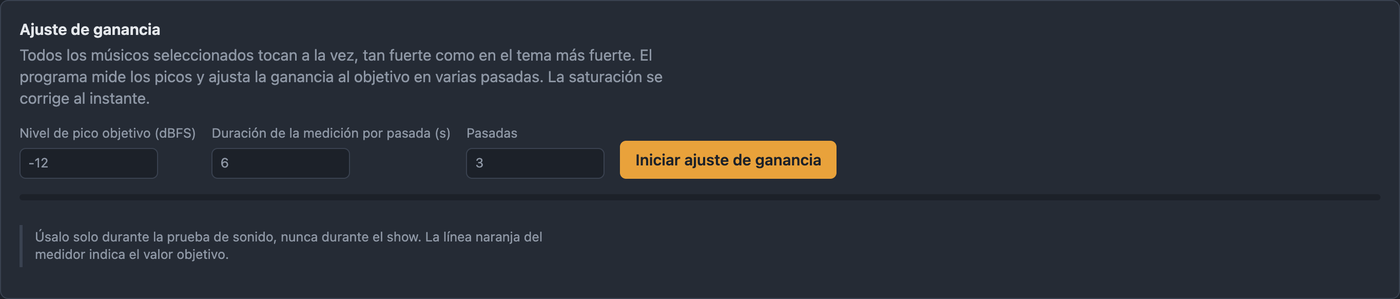
- Nivel de pico objetivo (dBFS): a qué altura deben quedar los picos. La línea naranja del medidor de nivel muestra el valor.
- Duración de la medición por pasada y Pasadas: medir más tiempo y más veces es más preciso.
En Ajustes › Consola y audio defines qué se ajusta: Ganancia del preamplificador (recomendado) presupone que el canal 1 está conectado a la entrada 1. Con una stagebox en AES50, elige la opción correspondiente; con un enrutamiento propio, mejor Trim digital.
Análisis de sonido y evaluación de la IA
En la pestaña Sonido, BandAssist graba los canales seleccionados, busca resonancias, embarrado, zonas duras y enmascaramiento con la voz, y a partir de la dinámica sugiere valores de compresor adecuados. No se cambia nada automáticamente.

- Selecciona los canales y haz tocar a los músicos.
- Ajusta la duración de la grabación y pulsa Iniciar análisis.
- Revisa las sugerencias, preescúchalas y aplícalas.
Se sugieren paso alto, hasta cuatro bandas de EQ (campana o shelving de agudos), compresor con knee, ganancia y, en pares de micrófonos, polaridad y delay. Las sugerencias de EQ usan primero bandas sin usar; si hay que sustituir una banda ocupada, la sugerencia lo indica («sustituye la banda 3 …»).
Evaluación de la IA
Con Pedir evaluación a la IA, tras un análisis BandAssist envía a Claude, por cada canal, el nombre, el rol, la ganancia, el fader, el nivel, el espectro medido y las sugerencias basadas en reglas. Recibes una valoración de cada canal, una impresión general y ajustes completos. Claude solo ve valores medidos y no oye el sonido. Las sugerencias basadas en reglas y las de la IA usan las mismas bandas de EQ: por canal, mejor aplica solo una de las dos. Configuración en el capítulo 26.
Fase y polaridad
La pestaña Fase compara dos micrófonos en la misma fuente, por ejemplo bombo in y bombo out. Detecta micrófonos con la polaridad invertida y diferencias de tiempo que hacen que el sonido quede delgado, y sugiere invertir la polaridad o un delay.

- Selecciona arriba exactamente dos canales. Un par estéreo como los overheads cuenta como dos: si seleccionas solo ese par, se comparan el lado izquierdo y el derecho.
- Haz sonar la fuente (en pares de batería, el batería) y pulsa Comprobar fase.
- Preescucha la sugerencia y aplícala.
En los overheads solo se comprueba la polaridad, porque un delay desplazaría la imagen estéreo. En la vista de canal también funciona para un solo canal: «Comprobar fase con …» y elige el segundo canal.
Acoples
El cazador de acoples escucha un micrófono o una salida y detecta las frecuencias que empiezan a pitar. En modo automático las corta en banda estrecha en la EQ de la salida elegida y, si hace falta, profundiza el corte.

- Salida: Main LR, un bus de monitor o una matriz
- Escucha el canal: el micrófono que pita o el micrófono de medición
- Modo: «Cortar automáticamente» o «Solo mostrar»
- Bandas de EQ disponibles: por defecto, las bandas 4–6, para que la corrección de sala conserve las bandas 1–3
Así se eliminan acoples («ring-out»): sube despacio el volumen de los monitores o del PA hasta que pite. El cazador corta y tú sigues subiendo. Para después de 3–4 cortes; si no, el sonido se resiente.
Ecualizar la sala
Un micrófono de medición está entre el público y el ruido rosa suena por el PA. BandAssist compara lo que llega al micrófono con una curva objetivo y sugiere correcciones para la EQ del Main (bandas 1–3).

- Elige el canal del micrófono de medición y la Curva objetivo («En vivo (graves algo realzados)» o «Plana»).
- Ajusta un Nivel de ruido bajo y pulsa Ruido encendido.
- Coloca el micrófono y pulsa Medir esta posición. Repítelo en varias posiciones: el promedio da una imagen más fiable.
- Preescucha la corrección y aplícala. Empezar de nuevo descarta las mediciones.
El ruido usa el oscilador de la consola. Comprueba en la consola, en Utility › Oscilador, que su destino sea Main LR. La X Air, la WING y la Soundcraft no tienen un oscilador controlable a distancia: en ellas reproduces tú el ruido. En la Soundcraft Ui, BandAssist ajusta la banda más cercana de la EQ gráfica de 31 bandas.
Automix
El automix ajusta los faders de los canales seleccionados para que se mantengan estables entre sí. La voz tiene prioridad y los overheads quedan en segundo plano. Los faders solo se mueven dentro del rango ajustado alrededor de la posición inicial.

- Rango (± dB): cuánto puede alejarse un fader de su posición inicial
- Velocidad (dB por segundo): con qué rapidez se ajusta
Antes, haz a mano una buena mezcla base. El rol de un canal determina su prioridad; el micrófono de medición se ignora.
Controlar el volumen
La pestaña Volumen mide el nivel de presión sonora en el micrófono de medición en dB(A): el valor actual, el promedio en la ventana de tiempo ajustada (Leq) y el máximo. El valor sigue visible arriba en la cabecera.

- Ajusta el canal del micrófono de medición, el Límite Leq y la Ventana de tiempo.
- Iniciar control. Si se supera el límite, BandAssist te avisa.
Calibrar
Sin calibración, los valores son solo relativos. Pon un sonómetro junto al micrófono de medición, deja sonar ruido o música, introduce el valor que marca y pulsa Calibrar. Después, no vuelvas a cambiar la ganancia del micrófono de medición. Consulta al organizador los valores de referencia habituales (p. ej. DIN 15905-5: 99 dB(A) en 30 minutos).
Vista de canal y vista del máster
Al tocar el nombre del canal se abre la vista de canal: en el ordenador, en una ventana propia «Canal» (otro canal cambia dentro de ella; ✕ o Esc la cierra); en la tableta y el móvil, encima de la consola. Aquí ves y ajustas todo lo relativo a un canal o par estéreo.

- Nivel y fader en vertical, como en la tira de canal; al lado, los valores de nivel y el valor del fader para escribirlo
- Ganancia y panorama como potenciómetros: arrastrar hacia arriba o a la derecha sube el valor, Mayús para pasos finos, y también funcionan la rueda del ratón y las flechas; doble clic en el panorama lo pone al centro
- 48V para la alimentación phantom (con confirmación) y Ø para la polaridad; en pares estéreo, por cada lado
- Mute y Solo; debajo, los Grupos de mute como botones numerados: en rojo significa que el canal pertenece al grupo. Un toque cambia la asignación en la consola.
- 🎧 Escuchar: ver más abajo
- Espectro: en verde, en directo; en naranja discontinuo, el último análisis; en azul, la curva de EQ del canal; con el interruptor «con EQ», además, en blanco punteado, el espectro en directo con EQ. Se puede cambiar entre USB, RTA y Apagado.
- EQ: arrastra las bandas directamente en la curva (horizontal para la frecuencia, vertical para la ganancia, rueda del ratón para la Q) o ajústalas con los potenciómetros del color de cada banda. El paso alto se arrastra con su punto «LC». La EQ y el paso alto tienen cada uno un interruptor de activar/desactivar.
- Compresor: la curva muestra el nivel de entrada frente al de salida. El umbral, el ratio y el make-up se pueden arrastrar directamente en la curva; la zona del knee aparece sombreada en violeta. Debajo, los potenciómetros por parejas: umbral/knee, ratio/make-up, ataque/release. El punto blanco se mueve en directo con el nivel; al lado, la reducción de ganancia estimada con su historial.
- Delay con interruptor de activar/desactivar e indicación de la distancia acústica en metros
- Envíos a todas las mezclas de monitor: nivel, on/off, panorama en las mezclas estéreo y el punto de toma (entrada, pre/post EQ, pre-/post-fader, subgrupo); los mismos valores que en la mezcla de monitor
- Acciones: ajuste de ganancia, análisis de sonido, evaluación de la IA y «Comprobar fase con …» solo para este canal; debajo, sus sugerencias
Escuchar el canal en el navegador
Con 🎧 Escuchar, el canal (o el par estéreo) llega al navegador por audio USB, por ejemplo con auriculares en la tableta en medio de la sala. Así escuchas un solo canal sin pulsar Solo en la consola.
- sin procesar reproduce la señal tal como llega por USB.
- procesado simula el paso alto, la EQ y el compresor tal como están ajustados en la consola. Es una aproximación: faltan la puerta de ruido y los efectos.
- El control de debajo ajusta el volumen.
La señal llega con unos 0,2–0,5 segundos de retardo. En el iPhone, desactiva el interruptor de silencio; si no, no se oye nada. Para escuchar hace falta audio USB de la consola.
Todos los cambios van al instante a la consola y se pueden deshacer con «Restablecer todo». Con ◀ ▶ o las teclas de flecha pasas al canal siguiente; Esc cierra.
Vista del máster
Al tocar «Main LR» encima del fader del máster se abre la vista del máster: nivel L/R, fader, mute, la EQ del máster (se puede arrastrar en la curva), el compresor y el espectro del máster. El espectro del máster viene siempre del RTA de la consola.
Analizador de espectro
El analizador es una ventana propia con un espectro grande, ideal para una segunda pantalla. Lo abres desde el menú de vistas arriba a la izquierda o desde la barra de menús, también sin consola. Puedes tener abiertas a la vez varias ventanas con fuentes distintas.

- Fuente: cualquier entrada de cualquier dispositivo de audio (con el USB de la consola, con nombres de canal), cualquier salida de audio del ordenador (escuchada) o el RTA de la consola para cada canal y el Main LR; en la X32, también buses, matrices y mono. Además se pueden elegir pares estéreo: uno al lado del otro, uno encima del otro o juntos en una misma área.
- Este dispositivo: el micrófono del móvil, la tableta o el portátil en el que está abierta la vista; consulta más abajo.
- Visualización: barras RTA (1/3 o 1/6 de octava), línea (1/12 o 1/24 de octava) o espectrograma
- Promediado: rápido (125 ms) o lento (1 s); Ponderación: Z, A o C; Peak-Hold
- Orientación: frecuencia abajo (vertical) o a la izquierda (horizontal)
- Abajo, el nivel (pico y RMS), el máximo con «Restablecer» y el historial del último minuto
BandAssist escucha las salidas del ordenador en macOS 14.2 o posterior; la primera vez, macOS pide permiso para grabar el audio del sistema. En Windows funciona con WASAPI loopback y en Linux con las fuentes monitor de PulseAudio/PipeWire.
Micrófono del móvil y la tableta
En el menú de fuentes del espectro, el afinador y la vista de canal aparece Este dispositivo: el micrófono del dispositivo en el que está abierta la vista se envía continuamente a BandAssist y se analiza allí; en los demás dispositivos aparece como «En la red: iPhone», etc. Así puedes medir, por ejemplo, en medio de la sala.
Los navegadores solo dan acceso al micrófono a través de una conexión cifrada. Para ello, con el acceso a la red activado, BandAssist ofrece además https://<IP>:8733 con su propio certificado. Configurar micrófono … te guía por la instalación una vez por dispositivo: en el iPhone y el iPad con un perfil (después actívalo en Ajustes › General › Información › Configuración de confianza de certificados), en Android, Mac y Windows con un archivo de certificado. A través del túnel funciona sin configurar nada.
Horario y temporizador
En Ajustes › Horario creas el horario de la noche. La ventana del temporizador muestra entonces en grande cuánto le queda a la franja actual.

- + Franja añade una franja: introduce hora de inicio, título y duración; BandAssist calcula el final.
- + Pausa añade al final una pausa con la duración ajustada (por defecto, 20 min). + Pausa después la inserta detrás de una franja y retrasa todas las franjas siguientes.
- Mover todo adelanta o retrasa todas las horas de inicio a la vez.
- El temporizador parpadea desde define a partir de qué tiempo restante parpadea el display (por defecto, 30 s).
Los cambios se guardan al instante. Los horarios valen para todos los días; también funcionan las franjas que pasan de medianoche.

La ventana del temporizador la abres con «Abrir ventana del temporizador», desde el menú de vistas o desde la barra de menús, también sin consola. Muestra el tiempo restante de la franja en curso en un display de 7 segmentos, encima su título, abajo a la izquierda la siguiente franja y abajo a la derecha la hora.
- Verde; en los últimos 5 minutos, amarillo; en el último minuto, rojo; las pausas, en azul; justo antes del final, el display parpadea
- Antes de las franjas o entre ellas, corre la cuenta atrás hasta el siguiente inicio
- Sin horario, muestra en grande la hora con el día de la semana y la fecha
- Con doble clic pasa a pantalla completa
Afinador
El afinador lo abres desde el menú de vistas, con el botón Afinador arriba a la derecha, desde la barra de menús o en la vista de canal con el botón Afinador junto al espectro; así el canal ya está elegido como fuente y el instrumento corresponde al rol. También funciona sin consola.

- Fuente: como en el analizador de espectro: cualquier entrada de la consola por USB, cualquier dispositivo de audio, cualquier salida del ordenador y el micrófono del móvil o la tableta. Los pares estéreo se mezclan.
- Instrumento: cromático, guitarra (estándar, Drop D, ½ tono abajo, DADGAD), bajo de 4 y 5 cuerdas, ukelele, violín, viola, violonchelo y banjo (Open G).
- Nota: «Auto» detecta la cuerda o el semitono más cercano; un botón fija la nota.
- Diapasón: potenciómetro abajo a la izquierda en el display, por defecto A = 440 Hz; un doble clic o doble toque lo restablece.
- MUTE, abajo a la derecha en el display, silencia el canal en la consola mientras afinas, si la fuente es un canal de la consola.
- Silencio auto, debajo, silencia el canal automáticamente en cuanto el afinador está abierto y lo vuelve a activar al cerrarlo, pero solo si fue Silencio auto quien lo silenció.
La aguja muestra, como un instrumento de medida, ±50 cents: verde hasta ±3 cents (tras medio segundo se fija un ✓), amarillo hasta ±10 y, si no, rojo. Debajo corre un estroboscopio: se desplaza a la izquierda si la nota está baja y a la derecha si está alta (más rápido cuanto más desafinada) y se detiene cuando está afinada. Debajo aparecen la nota, la desviación en cents y la frecuencia.
Mezcla de monitor para la banda
En la mezcla de monitor, cada miembro de la banda ajusta su propia mezcla de monitor o de in-ear, idealmente en su propio móvil o tableta. Para abrirla: menú de vistas, botón Mezcla de monitor arriba a la derecha, barra de menús o, en la tableta, el enlace con ?view=monitor (capítulo 27).


- La primera vez, elige tu mezcla: los buses aparecen con sus nombres de la consola. El dispositivo recuerda la elección.
- Con los faders subes o bajas los canales en tu propia mezcla. A la izquierda está el volumen total de la mezcla, con mute.
- MUTE quita un canal solo de esta mezcla; el canal en sí sigue activo. SOLO aísla un canal solo en tu propia mezcla; después, todo vuelve a estar como antes.
- Tras los canales están las entradas aux y los retornos de FX de la consola (p. ej. pistas de acompañamiento, click, reverb), con envío, mute, solo y panorama como los canales.
- Punto de toma, arriba junto a «Mi mezcla», cambia a la vez todos los canales de la mezcla, p. ej. a pre-fader, para que el monitor no siga al fader de sala (X32 y X Air).
- Ajustar canales oculta y muestra canales y los reordena con Drag & Drop en el campo del nombre; se guarda por mezcla en este dispositivo. En el iPad en vertical, muchos canales se reparten en varias filas.
Estéreo para in-ears: si dos buses están enlazados en la consola (X32/X Air: Bus-Link), aparecen como una sola mezcla, p. ej. «Mix 7/8 · IEM L/R». Entonces hay un control de panorama por canal y un balance para toda la mezcla; el botón Panoramas los oculta y los muestra.
Como todo lo demás, la mezcla de monitor se puede deshacer con «Restablecer todo». Con WING, Soundcraft Ui y Yamaha, la integración aún no se ha probado en todas las consolas.
Grabación
BandAssist graba todos los canales directamente del audio USB de la consola, como grabación multipista para Logic, Reaper, Cubase, Studio One y compañía.
- Toca el icono de grabación redondo arriba a la derecha.
- Introduce un nombre y elige qué canales se graban: todos, todos sin los ocultos o solo los seleccionados. El diálogo muestra el espacio libre y para cuánto tiempo alcanza.
- Inicia la grabación. La cabecera muestra en rojo el tiempo transcurrido, también en la tableta. Con Detener grabación la paras.

Por cada canal se crea un archivo WAV mono (24 bits, frecuencia de muestreo de la consola, sin modificar), con el número y el nombre del canal. Todos los archivos tienen exactamente la misma duración, al sample, y están en una carpeta «Fecha Hora Nombre». En Logic los arrastras juntos al área de arreglo y eliges «Crear pistas nuevas»: cada canal queda entonces en su propia pista.
Vista de pistas
La vista de pistas (botón en el diálogo de grabación o en la barra de menús) muestra cada pista con número de canal, nombre, color del rol, nivel y una forma de onda que avanza durante la grabación; las partes saturadas aparecen en rojo. Arriba eliges el intervalo («Total», «10 min», «1 min») y grabaciones anteriores, que puedes ver igual y quitar con Eliminar. Solo se elimina lo que BandAssist ha creado.
Almacenamiento
Por hora y canal necesitas unos 520 MB a 48 kHz. Se guarda en ~/Music/BandAssist; la carpeta se cambia en Ajustes › Consola y audio › Grabación, pero solo en el propio ordenador. Los archivos siguen siendo legibles incluso tras un fallo. Si el disco está casi lleno o se alcanza el límite de 4 GB de un archivo WAV (unas 8 horas), BandAssist detiene la grabación de forma limpia. Desconectar, cambiar de dispositivo y salir cierran una grabación en curso; el botón Stop, no.
Repertorio, setlist y atril
BandAssist gestiona las canciones de la banda y las setlists de los conciertos. En el escenario, las vistas «Setlist» y «Atril» muestran la canción activa, en todos los dispositivos a la vez.
Repertorio
En la vista «Setlist», el botón Repertorio abre la lista de todas las canciones. Ahí las creas: título, intérprete, tonalidad, nota inicial, quién empieza, cuenta de entrada sí/no, compás, tempo (también con Tap), si quieres un tempo del delay distinto y notas. A cada canción le puedes añadir un PDF con letra, acordes o partitura.
Setlists
- En la vista «Setlist», con el botón Setlists, crea una setlist: nombre, lugar y fecha del evento.
- Elige las canciones del repertorio.
- Repártelas al azar en un número de sets fijado u ordénalas con Drag & Drop, también entre sets. Indica el inicio y el fin de cada set, y añade los bises.
- Exportar PDF crea una setlist de una página para imprimir.
Abajo ajustas por dónde suena el metrónomo: dispositivo, canales y volumen, por ejemplo una salida que solo va a los in-ears.
Vista «Setlist»

La vista «Setlist» la abres desde el menú de vistas, la barra de menús o con ?view=setlist. Arriba eliges la setlist; debajo están todas las canciones como botones grandes, por sets. Un toque convierte una canción en la activa.
- Metrónomo activa y desactiva el clic. Acentúa el uno, y unos puntos marcan el pulso.
- El tempo lo ajustas con − / + o Tap. Después, BandAssist pregunta si guarda el nuevo tempo para la canción.
- Editar setlist reordena las canciones con Drag & Drop, también entre sets. El lápiz de una canción abre «Editar canción», y + Canción bajo un set añade una canción del repertorio o crea una nueva.
- Canción | Enlace: si la canción tiene asociado un tema de Apple Music, «Canción» lo reproduce en el Mac con BandAssist a través de la app Música (abajo, título, progreso, pausa, stop y volumen); el botón de enlace lo abre en el dispositivo que tienes en la mano.
- Modo ensayo: en la selección de arriba aparece «Ensayo – todas las canciones (A–Z)». El atril, «A continuación» y el paso de página siguen entonces el orden alfabético. Las canciones con «Activa» desactivado no aparecen en el ensayo ni en las listas de selección para nuevas setlists.
Atril

El atril (barra de menús o ?view=stand) está pensado para el iPad en el pie de micro. Muestra siempre la canción activa con todos sus datos y la canción siguiente del set, y debajo el PDF. Si alguien cambia de canción en la setlist, el atril le sigue al instante.
Partituras por rol: arriba, cada dispositivo elige su rol, por ejemplo guitarra eléctrica o piano. Para cada canción puedes guardar varios PDF, distintos por rol; el atril muestra los PDF de ese rol seguidos como un solo documento (si no hay, los del rol «Predeterminado») y la nota inicial del rol.
- Pasar página: ‹ › abajo en el centro, deslizar en horizontal o teclas de flecha. Tras la última página se pasa a la siguiente canción de la setlist, y antes de la primera, a la anterior. El interruptor Canciones lo desactiva; en Ajustes › Atril se puede bloquear para todos los atriles. Con dos dedos haces zoom y con uno desplazas; el doble toque lo restablece.
- Recortar quita los márgenes vacíos y Oscuro muestra texto claro sobre fondo oscuro; los acordes de color siguen en color.
- Notas: con el Apple Pencil escribes directamente sobre la partitura en cualquier momento; con el dedo, después de tocar ✎ Notas. La barra de herramientas ofrece colores, grosor del trazo, borrador, deshacer y «Vaciar página»; el botón dividido cambia entre lápiz y marcador, que resalta pasajes con un trazo ancho y translúcido. Las notas aparecen en todos los dispositivos.
- Editar canción: el lápiz junto al título y el intérprete abre el mismo diálogo que en el repertorio. Ahí, Transponer acordes − / + desplaza los acordes del PDF en semitonos; la tonalidad y la nota inicial cambian con ellos, y «Original» lo restablece.
- Plegar: el botón junto al lápiz oculta la cabecera, los datos y la barra inferior. Una barra estrecha muestra entonces el título, la canción siguiente, Empieza, Cuenta de entrada, Tonalidad y Nota inicial; así casi toda la pantalla queda para la partitura.
- Pedal: los pedales Bluetooth como AirTurn pasan página sin configurar nada. Con el botón del pedal les asignas funciones propias: página siguiente/anterior, canción siguiente/anterior y mezcla de monitor sí/no.
- Mezcla de monitor y afinador sobre la marcha: los botones de arriba, en «Setlist» y «Atril», muestran la mezcla de monitor o el afinador encima de la vista. La página, el zoom y la mezcla se quedan como estaban.
Al activar una canción
Cuando una canción se activa (en la setlist, en el atril, con el pedal o en otro dispositivo), BandAssist puede ajustar todo lo demás al momento. Se configura en «Editar canción»:
- MIDI al activar: tantos comandos como quieras a teclados, efectos y MainStage, p. ej. un patch en MainStage y un preset en el Line 6 Helix a la vez. Los dispositivos los creas una vez en Dispositivos MIDI … (nombre, salida, canal, tipo); «Enviar ahora» lo prueba.
- Consola al activar: escenas y snippets guardados en la X32/M32, snapshots en la X Air; primero la escena y luego los snippets. «Cargar ahora» lo prueba.
- Tempo del delay: en Ajustes › Consola y audio › «Tempo del delay» (X32/M32), el tiempo del efecto de delay sigue el tempo de la canción, con la figura rítmica que elijas.
- Apple Music: busca el tema adecuado o pega un enlace; «Preescucha» reproduce un fragmento.
- Luz: un ambiente fijo (tranquilo, animado, intenso) y paletas de colores propias (capítulo 22).
- Sampler al activar: el banco del sampler que se activa con la canción (capítulo 24).
Luz
BandAssist controla la iluminación por Art-Net, a través de un nodo Art-Net en la red que pasa la señal DMX a los focos. La vista Luz la abres desde el menú de vistas, la barra de menús o con ?view=light.

Configurar
- En Configurar, activa Art-Net e introduce la IP del nodo Art-Net (vacío = broadcast).
- Añadir focos: busca el aparato en la biblioteca (unos 650 aparatos de la Open Fixture Library, además de perfiles genéricos como dimmer, RGB, RGBW, cabeza móvil y máquina de niebla). Luego elige el modo, el universe, la dirección inicial (se propone la siguiente libre), la Cantidad y el Rol: luz frontal, wash, contraluz, cabeza móvil, luz de efecto, bola de espejos, blinder, estroboscopio o niebla.
- Coloca los aparatos en el Escenario con Drag & Drop tal como cuelgan; abajo está el público.
- Reúne aparatos en Grupos, p. ej. «Wash izquierda» y «Wash derecha». Cada grupo tiene su propio fader.
La Asignación DMX muestra cada universe como cuadrícula: cada aparato ocupa sus canales en color y se puede arrastrar a otra dirección inicial; los canales ocupados dos veces se ponen en rojo. Si un aparato no está en la biblioteca, Crear dispositivo propio … lo crea con la lista de canales del manual. En las cabezas móviles ajustas los límites de pan/tilt, y «Localizar» (mantener pulsado) hace que un foco se ilumine en blanco. Cada aparato se puede desactivar por separado.
En directo
La vista previa del escenario muestra lo que se está enviando, también sin hardware. En las cabezas móviles ves el color y la dirección del haz de luz. Debajo están el fader Total, un fader por grupo como en la consola, Blinder y Estroboscopio (mientras se mantienen pulsados) y Blackout.
Automático
La luz automática escucha la música: por defecto, a través de los medidores de canal de la consola y los roles de los canales, o bien a través de cualquier fuente del analizador de espectro. Detecta música, locución y silencio, tempo, golpes y energía:
- Paletas de colores armónicas: en calma, más bien monocromas; con volumen, más bien complementarias. Cambiar toma al instante otra paleta.
- Ambientes según la energía: en calma, con fundidos suaves; con volumen, con persecuciones y pulsos en cada golpe. El cambio se produce en los límites de frase; la disposición y los grupos del escenario también influyen.
- Las cabezas móviles se mueven con un patrón distinto según el ambiente (en espejo, en paralelo, en ola, en círculo o en abanico) y se desplazan suavemente dentro de sus límites.
- En las locuciones y las pausas se apaga todo salvo la luz frontal.
- Tranquilo | Animado | Intenso fija la energía durante 10 segundos, útil para cambios repentinos. El tempo se puede marcar con Marcar, y Auto vuelve a detectarlo solo.
Por canción, en «Editar canción» › «Luz» puedes guardar un ambiente fijo y paletas de colores propias. La Niebla tiene su propio botón (mientras se mantiene pulsado) y un temporizador (cada … minutos durante … segundos, opcionalmente solo con música).
Panel de control y controladores externos
El Panel de control es una interfaz propia que montas tú mismo, por ejemplo para el iPad en el escenario. Lo abres desde el menú de vistas, la barra de menús o con ?view=panel.

Montar el panel de control
- Toca Editar. La cuadrícula (columnas × filas) es ajustable.
- Crea elementos, muévelos por la cuadrícula y cambia su tamaño con la esquina inferior derecha.
- Toca un elemento para elegir la etiqueta, el icono, la función y el color. Los botones, faders y potenciómetros pueden tener varias acciones a la vez.
- Termina «Editar»: el panel de control es igual en todos los dispositivos.
- Texto: título actual, canción siguiente, tonalidad, BPM, setlist, hora, nombre de canal o texto propio
- Botón y Pulsador (solo mientras se mantiene pulsado): canción siguiente/anterior, metrónomo, mute, solo, estroboscopio, niebla, blinder, blackout, luz automática, paleta de colores, marcar tempo de luz, Apple Music
- Fader y Potenciómetro: volumen de un canal o del Main LR, volumen de monitor, panorama, luz general o un grupo de luces, salida de humo
- Indicadores: nivel, LED de BPM al tempo de la canción o de la luz, estados como «Grabando» o «Mesa conectada»
- Los Grupos son marcos con título y color que arrastran sus elementos al moverse.
Para vertical y horizontal puedes crear un diseño propio cada uno; el iPhone y el iPad cambian al girarlos. Con la selección junto al título creas varios paneles de control y cambias entre ellos.
Controladores externos
En Controladores externos, arriba en el panel de control, asignas las mismas acciones a controladores MIDI conectados al ordenador en el que se ejecuta BandAssist:
- AKAI APC mini mk2, APC mini, APC40 mk2 y MIDImix
- Novation Launchpad Mini mk3, Launchpad X y Launch Control XL
- Korg nanoKONTROL2, Behringer X-Touch Mini y X-Touch Compact
- Elgato Stream Deck por USB (también Mini, XL, +, Neo y Pedal): cada botón muestra una etiqueta, un icono o un valor como el nivel, el tempo o el siguiente título. La app de Elgato no debe estar en ejecución.
- Dispositivo MIDI propio: activa «Aprender» y pulsa botones o mueve faders en el dispositivo; cada elemento aparece en la cuadrícula y se asigna como en los demás dispositivos.
Con «Activa» enciendes un dispositivo y con «Configurar» ves su superficie reproducida. Al tocar un elemento eliges la acción y el LED: los botones se iluminan según el estado, por ejemplo en rojo con mute o al compás de la canción.
Sampler
El sampler reproduce clips, aplausos, música de pausa o efectos de sonido con solo pulsar un botón. Lo abres desde el menú de vistas, la barra de menús o con ?view=sampler.

Se reproduce en el ordenador donde funciona BandAssist, a través de un dispositivo de audio y sus canales, que eliges en «Editar», por ejemplo la interfaz USB hacia la consola. La tableta, el móvil, el panel de control y los controladores solo disparan; así, el sonido siempre llega a la consola.
Configurar bancos y pads
- Toca Editar. Arriba están los bancos como pestañas: renómbralos, añade, elimina y elige la cuadrícula (2–8 columnas × 1–8 filas).
- Toca un pad y, en Elegir …, toma un sample: de tu propia biblioteca, buscando en Freesound u Openverse o como archivo nuevo (WAV, AIFF, FLAC, OGG, MP3; en el Mac también M4A/AAC). Se pueden importar carpetas enteras y paquetes ZIP.
- Ajusta nombre, color y comportamiento:
- Reproducción: completo (una vez) o solo mientras se pulse
- Pulsar de nuevo: desde el principio, detener o superponer otro
- Repetir sin fin o n veces, volumen, fundido de entrada y salida, punto de inicio y final
- Grupo: un pad detiene a los demás de su grupo, como el hi-hat abierto y el cerrado
- Botón: una tecla del teclado
- «▶ Escuchar» comprueba el pad; sal de «Editar» y listo.
A tocar
Un toque inicia un pad; cada pad muestra el progreso, el tiempo restante y la pasada. Varios pads suenan a la vez. Detener todo (o Esc) lo desvanece todo; arriba ajustas el volumen general.
- Un banco por canción: en «Editar canción» › «Sampler al activar» eliges el banco que se activa con la canción (capítulo 21).
- Panel de control y controladores: «Reproducir sample» (se ilumina mientras suena), «Detener todos los samples» y «Banco actual · Pad n»: así, un botón del Stream Deck siempre reproduce el pad adecuado de la canción activa.
Freesound: para buscar en Freesound necesitas una clave de API gratuita de freesound.org, que introduces en Ajustes › Sampler. Openverse funciona sin clave. Licencia, autor y fuente se guardan con el sample y aparecen en el diálogo del pad.
Efectos y routing
Efectos y routing están disponibles de momento para X32 y M32. Abres ambas vistas desde el menú de vistas, la barra de menús o con ?view=fx o ?view=routing. Todos los cambios llegan al instante a la consola y se pueden deshacer con «Restablecer todo».
Efectos

La vista está construida como un rack de 19": los ocho slots de efectos de la consola van montados como módulos, con colores según el tipo de efecto.
- Una pantalla por slot elige el efecto: en FX 1–4, todos los algoritmos (reverb, delay, chorus, flanger, phaser, combinaciones, EQ, dinámica, simulación de amplificador, pitch); en FX 5–8, los efectos de insert.
- Debajo, todos los parámetros: potenciómetros con unidad, interruptores, botones de segmento, EQ gráficos como fila de 31 faders, efectos dobles como bloques A y B.
- En FX 1–4, además, la fuente (insert o bus de mezcla como envío de efecto) y el nivel de retorno con mute.
- Arriba del todo, el patchbay con envíos, entradas de FX y puntos de insert. Los cables muestran qué va adónde. Con Reconectar arrastras un cable de conector a conector.
Routing

El routing muestra en pestañas de dónde vienen las señales y adónde van. Solo se puede cambiar cuando activas Editar arriba, para que nada se reconecte por error.
- Resumen: selector «En directo – entradas» / «Reproducción – del ordenador» y dos acciones rápidas: Grabación por USB (la tarjeta recibe las mismas entradas que los canales) y Prueba de sonido virtual (los canales escuchan la grabación del ordenador; «En directo» vuelve atrás).
- Entradas: bloques de ocho para directo y reproducción, Aux in.
- Canales: la fuente de cada canal como patchbay: arrastra un cable de la fuente al canal, reconecta desde los conectores; soltarlo en el vacío lo desconecta. También como lista.
- Salidas: salidas XLR, aux, Ultranet, AES y de grabación, también como patchbay. Bajo cada salida aparece el punto de toma; al tocarlo se explican las opciones y puedes cambiarlo.
- Tarjeta & AES50 e Inserts: qué va a la tarjeta USB y a los stagebox, y qué efecto está insertado dónde.
Asistente de IA
En la pestaña Asistente de IA describes lo que quieres oír, por ejemplo «la voz suena demasiado delgada» o «más teclados en el monitor 2». Claude sugiere cambios concretos en la consola, que solo se ejecutan cuando tú los confirmas.

Configurar
- Crea una clave de API en la Claude Console (console.anthropic.com).
- Introdúcela en Ajustes › IA y guárdala. La clave solo se guarda en local en tu ordenador.
- Si quieres, indica otro modelo.
Para ello, Claude recibe la lista de canales con nombres, roles, faders y niveles. El audio nunca se transmite. Cada petición cuesta una pequeña cantidad que se cobra en tu cuenta de Anthropic. Sin internet, el asistente de IA y la evaluación de la IA simplemente quedan desactivados.
Manejo desde la tableta o el móvil
- En Ajustes › Red, marca la casilla «Permitir el acceso a otros dispositivos de la misma red». Se crea un PIN que puedes cambiar (4–8 dígitos).
- Escanea el código QR con la tableta o el móvil, o escribe uno de los enlaces. El enlace con el nombre del ordenador sigue siendo el mismo aunque cambie la IP; algunos dispositivos Android no reconocen esos nombres: en ese caso, usa el enlace con la IP.
- Introduce el PIN en el dispositivo. El campo solo muestra puntos y en el móvil abre el teclado numérico.
La sesión sigue siendo válida 12 horas, aunque BandAssist se reinicie entretanto. Si cambias el PIN, todos los dispositivos deben iniciar sesión de nuevo. En los ajustes, el botón del ojo junto al PIN lo muestra, para que se lo pases a la banda.

Vistas en la tableta y el móvil
En la tableta y el móvil funcionan todas las vistas: la Consola con todas las tiras de canal, la mezcla de monitor, la setlist, el atril, el espectro, el afinador, el temporizador, la grabación, la luz y el panel de control. El título arriba a la izquierda abre el menú de vistas; se cambia en la misma ventana.


Como app en la pantalla de inicio
En el iPhone y el iPad añades la consola, la mezcla de monitor, la setlist, el atril, el analizador de espectro, el afinador, el temporizador, la grabación, la luz y el panel de control por separado con «Compartir › Añadir a pantalla de inicio», cada uno con su propio icono y nombre, incluso antes de iniciar sesión con el PIN. Después se abren como una app a pantalla completa. Dentro de una de esas apps cambias entre las vistas con el título arriba a la izquierda.
Tras cinco intentos fallidos de PIN, el inicio de sesión queda bloqueado un minuto. La clave de API, los ajustes de red y salir del programa solo se pueden hacer directamente en el ordenador. La conexión es HTTP sin cifrar: en tu propia red no hay problema; en redes wifi ajenas, con precaución. Al activarlo por primera vez, puede que el cortafuegos pregunte si se permiten las conexiones entrantes.
Perfiles
En Ajustes › Perfiles guardas el estado actual con un nombre, p. ej. «Banda XY – Teatro Municipal». Un perfil contiene los roles de canal, la calibración y el límite de volumen, la EQ de sala, el enrutamiento de entradas y qué canales se muestran.
Al cargarlo, la EQ de sala aparece en Sala como sugerencia y no se aplica automáticamente: en otro recinto, mejor vuelve a medir. Los roles de canal que cambias a mano se conservan tras reiniciar, incluso sin perfil.
Ajustes
Los ajustes son una vista propia: al final del menú de vistas, también en la barra de menús o el área de notificación, o con ?view=settings. A la izquierda o arriba eliges la sección.
Consola y audio
Aquí eliges el dispositivo de audio, qué se modifica en el ajuste de ganancia (ganancia del preamplificador o trim digital), la fuente del espectro en la vista de canal, la carpeta de la grabación (capítulo 20) y, en el modo demo, el Sonido de demo (capítulo 3). «Volver a leer los valores de la consola» vuelve a leer nombres, ganancia, faders, mutes, enlaces y grupos de mute, p. ej. después de cargar una escena en la consola.
Qué canales aparecen y en qué orden lo defines directamente en las tiras de canal con Ajustar canales (capítulo 5).
Anuncio de voz
El anuncio de voz usa la síntesis de voz del sistema. Puedes añadir tantas salidas como quieras (dispositivo y canales); el anuncio suena en todas a la vez. Sin ninguna, sale por la salida del sistema. «Anuncio de prueba» lo comprueba.
Anuncios solo en los in-ears: las salidas USB del ordenador llegan a la consola como entradas USB o Card. Asigna, p. ej., Card 1–2 a un canal para el PA y Card 3–4 a un canal que solo vaya a los buses de in-ear. En Linux, instala para ello espeak-ng.
Atril
«Permitir cambiar de canción en el atril» determina si en el atril se puede pasar a la siguiente canción más allá de la última página, para todos los atriles. Si está desactivado, el botón «Canciones» aparece en gris.
Sampler
Aquí introduces la clave de API para buscar en Freesound (solo en el propio ordenador, capítulo 24).
Reacciones
Cuando BandAssist detecta música, o que se acaba, puede cambiar tiras de canal automáticamente: por ejemplo, los retornos de FX de reverb y delay a 0 dB en la canción y a −∞ en los anuncios. Para cada reacción eliges la tira de canal (también retornos de FX como par estéreo, buses, DCA, matrices, aux), fader con tiempo de fundido o mute, y el valor con música y sin ella. La detección funciona como en la luz automática (capítulo 22); las reacciones activadas aparecen en el registro.
Horario
El horario de la noche para la ventana del temporizador (capítulo 17).
Idioma
BandAssist está en alemán, inglés, español, portugués (Brasil), francés e italiano. Se cambia en Ajustes › Idioma o con el globo arriba a la derecha en la página de inicio y en la pantalla del PIN. La elección vale por dispositivo; si no eliges ninguno, BandAssist usa el idioma del navegador y, si no, el inglés. El anuncio de voz y la IA responden en el idioma del dispositivo que los inicia.
Atajos de teclado y enlaces directos
- Vista de canal: ← / → canal anterior o siguiente, Esc cierra
- Tiras de canal: Tab salta al siguiente elemento, Espacio o Enter selecciona un canal, ↑ / ↓ mueve faders y controles (RePág / AvPág en pasos grandes)
- Enlaces directos para añadir a la dirección:
#sc#gain#eq#phase#fb#room#mix#loud#aiabren una pestaña,#kanal-11la vista de canal del canal 11,#summela vista del máster, y?view=monitor,?view=setlist,?view=stand,?view=analyzer,?view=tuner,?view=timer,?view=recorder,?view=light,?view=sampler,?view=fx,?view=routing,?view=panely?view=settingsla vista correspondiente (?view=settings&sub=ttdirectamente con el horario)
Registro
Muestra lo último que ha hecho el programa, con el mensaje más reciente arriba. Útil cuando algo no funciona.
Todos los ajustes se guardan en ~/.bandassist/config.json (Windows: %USERPROFILE%\.bandassist\config.json), legible solo para tu usuario.
Seguridad y buenas prácticas
- Stop detiene todas las automatizaciones en curso, apaga el oscilador y quita los solos.
- Restablecer todo restaura cada valor que el programa haya cambiado.
- Usa el ajuste de ganancia y el cazador de acoples solo durante la prueba de sonido, nunca durante el concierto.
- Inicia el oscilador con un nivel bajo.
- Activa los 48 V solo si el micrófono necesita alimentación phantom; con los micrófonos de cinta, ten cuidado.
- Antes del primer uso real, prueba sin público, por ejemplo en el modo demo.
Particularidades de las consolas
BandAssist sabe qué puede hacer cada consola por red. Lo que no se puede controlar a distancia lo oculta o lo muestra como «ajustar a mano».
| Consola | Particularidades |
|---|---|
| X32 (todos los modelos), Midas M32 | Todas las funciones |
| X Air XR18, Midas MR18 | 16 canales, 6 buses, 4 grupos de mute, sin matrices. Sin trim digital, sin delay por canal (la comprobación de fase solo sugiere polaridad) y sin oscilador controlable a distancia. |
| X Air XR16/XR12, Midas MR12 | Como la XR18, con 4 o 2 buses. Sin audio por USB: funciones de audio solo con una interfaz propia. |
| WING, WING Compact, WING Rack | 40 canales, 16 buses, 8 matrices, 8 grupos de mute. Los miembros de los grupos de mute no se pueden leer, no hay enlaces estéreo como en la X32, ni RTA por red, ni oscilador. |
| Soundcraft Ui24R | 24 canales, 10 auxiliares, 6 grupos de mute. Máster y auxiliares con EQ gráfica de 31 bandas: la EQ de sala y el cazador de acoples ajustan la banda de tercio de octava más cercana. Sin oscilador. |
| Soundcraft Ui16/Ui12 | 12 u 8 canales. Sin audio por USB: funciones de audio solo con una interfaz propia. |
| Yamaha DM3 | Fader, mute, panorama, envíos, ganancia del preamplificador, solo, grupos de mute y niveles por red. EQ, paso alto, compresor y polaridad como «ajustar a mano». Cazador de acoples solo en buses de mezcla y matrices. |
| Yamaha TF | Como la DM3, pero tampoco la ganancia ni el solo se controlan a distancia: ajuste de ganancia, EQ, compresor y cazador de acoples solo a mano. El análisis, las sugerencias, el automix, el analizador, el volumen y la mezcla de monitor sí funcionan. |
La conexión con la Soundcraft Ui y la Yamaha se ha implementado según la documentación del fabricante y aún no se ha probado con hardware real en todos los modelos.
Si algo no funciona
- No se encuentra la consola.
- El ordenador y la consola tienen que estar en la misma red. La búsqueda no encuentra la Soundcraft ni la Yamaha: con ellas, elige el tipo de consola e introduce la IP. Un cortafuegos puede bloquear la búsqueda.
- No llega audio.
- Revisa el dispositivo de audio en Ajustes › Consola y audio y comprueba el enrutamiento USB en la consola (capítulo 4). En el Mac, da a BandAssist permiso para el micrófono. El motivo aparece debajo del espectro y en el registro.
- La curva del RTA no se mueve.
- En Ajustes › Consola y audio › «Cambiar la fuente del RTA mediante», prueba la siguiente opción. Debajo del espectro aparece lo que la consola devuelve como fuente del RTA.
- La tableta no encuentra el enlace.
- Usa el enlace con la IP en lugar del enlace con el nombre, revisa el acceso desde la red y el cortafuegos, y pon la tableta y el ordenador en la misma wifi.
- Los valores de volumen parecen incorrectos.
- Sin calibración, solo son relativos. Calibra y después no vuelvas a cambiar la ganancia del micrófono de medición.
- Algo ha cambiado sin querer.
- «Restablecer todo» (↺ arriba a la derecha) restaura cada valor que BandAssist haya cambiado.