

Manual do usuário
BandAssist passo a passo
Este manual leva você da primeira abertura até todos os recursos. Não é preciso ler tudo de uma vez: os capítulos 1 a 6 levam você à primeira passagem de som; o resto você consulta quando precisar.
Prefere no papel ou offline? Baixar o manual em PDF
O que o BandAssist faz
O BandAssist é um app para bandas com mesa de som digital. Ele reúne tudo o que o ensaio e o show pedem: mixagem e passagem de som guiada, mixes de monitor para cada integrante da banda, setlists e partituras no pedestal, sampler, efeitos e routing, luz, painéis de controlo próprios e a gravação multipista.
O programa roda no seu computador e controla a mesa pela rede; pelo USB, ele escuta o que chega aos canais. Você o usa ali, em janelas próprias, e no navegador de tablets e celulares no palco – cada dispositivo com a visão de que precisa no momento.
Setlist, estante, sampler, luz, analisador de espectro, afinador, timer e painel de controlo funcionam também sem mesa.
O princípio básico: o BandAssist sugere, você decide. Cada sugestão você pode primeiro ouvir em pré-escuta e depois aplicar – ou descartar. Com “Restaurar tudo”, você desfaz qualquer mudança que o BandAssist fez na mesa.
Tudo funciona offline. Só os dois recursos de IA e a busca de samples na internet precisam de conexão.
Instalar, iniciar e sair
Instalar
- Windows 10/11: Execute o instalador e siga o assistente. Se o Windows avisar “O Windows protegeu o computador”, clique em Mais informações › Executar assim mesmo.
- macOS: Abra o DMG para o seu Mac (Apple Silicon para M1 ou mais recente, senão Intel) e arraste o BandAssist para a pasta Aplicativos. Na primeira abertura, abra com clique com o botão direito › Abrir ou clique em Abrir Mesmo Assim em Ajustes do Sistema › Privacidade e Segurança.
- Linux (x64): Descompacte o arquivo e execute
./install.shdentro da pasta. Depois o BandAssist aparece no menu de aplicativos. Para remover:./install.sh --uninstall.
Os programas não são assinados. Por isso, o sistema operacional mostra um aviso na primeira abertura – isso é normal.
Iniciar
Depois de iniciar, o BandAssist abre numa janela própria do programa – sem barra de endereço, com ícone próprio no Dock ou na barra de tarefas. Mesa, mix de monitor, setlist, estante, analisador de espectro, afinador, timer, gravação, luz e painel de controlo abrem, cada um, a sua própria janela; um segundo clique traz para a frente a que já está aberta. Um toque no nome de um canal também abre uma janela própria “Canal”.
Ao mesmo tempo, aparece um ícone de fader na barra de menus (macOS), na área de notificação (Windows) ou na barra do sistema (Linux). O menu oferece:
- BandAssist – traz a janela principal de volta
- o QR code e o Link: … (um clique copia o link da rede) – quando o acesso pela rede está permitido (capítulo 27)
- Mix de monitor, Setlist, Estante, Analisador de espectro, Afinador, Timer, Gravação, Luz e Painel de controlo – abrem essas janelas direto; o analisador, o afinador e o timer, até sem mesa
- Sair – para todas as automações, desliga o oscilador e encerra o programa
Fechar a janela principal só oculta as janelas: o BandAssist continua rodando em segundo plano, e as gravações e automações em andamento também. Para encerrar, use Sair no menu – no Mac, também ⌘Q. Ao sair da sessão ou desligar o computador, o BandAssist finaliza de forma limpa uma gravação em andamento.
Se o motor web do sistema não puder ser iniciado (por exemplo, no Windows sem WebView2), a interface abre como antes no navegador, em http://127.0.0.1:8732. Se um desktop Linux não tiver área de notificação, aparece no lugar um botão Sair no topo da interface.
Conectar a mesa
O computador e a mesa precisam estar na mesma rede, por exemplo no mesmo roteador ou Wi-Fi.

- Automático: ao iniciar, o BandAssist procura mesas na rede (também pelo botão “Procurar mesa”). Um clique na mesa encontrada conecta. A busca encontra X32, X Air e WING.
- Por IP: à esquerda, escolha o tipo de mesa, digite o endereço IP e clique em “Conectar”. O IP fica na X32 e na WING em Setup › Network; na X Air, no X AIR Edit em Setup › Network. A Soundcraft Ui costuma estar acessível na própria rede Wi-Fi em
10.10.1.1. Ui12/16/24 ou o modelo da TF o BandAssist reconhece sozinho.
Ainda sem mesa? “Iniciar demo” simula o tipo de mesa escolhido com banda, microfone de medição, microfonias e uma caixa com polaridade invertida. Assim você experimenta tudo sem risco. O modo demo tem perfis e configurações próprios.
Em Som da demo, em vez dos sinais sintéticos, você escolhe uma de três músicas reais da “Mixing Secrets” Free Multitrack Download Library da Cambridge Music Technology. Na primeira vez, o BandAssist baixa o trecho diretamente de lá (cerca de 30 MB cada) e coloca as pistas individuais nos canais da demo. As gravações servem apenas para prática e fins educacionais e não podem ser repassadas.
No topo, ao lado do status da conexão, você desconecta de novo (“Desconectar” ou “Encerrar demo”). Isso para todas as funções em andamento e volta para a página inicial. Os valores que o BandAssist alterou ficam na mesa – para desfazer, use antes “Restaurar tudo”.
O que cada mesa permite está no capítulo 31.
Configurar o áudio
Para som, fase, microfonia, sala e volume, o BandAssist precisa do sinal de áudio dos canais. Ele vem da mesa via USB.
- Ligue o computador à mesa via USB.
- Na mesa, roteie os canais para as saídas USB:
- X32/M32: placa X-USB, Routing › Card Output, canais 1–32
- XR18/MR18: Routing › USB Send
- WING: Routing › USB
- Ui24R: no roteamento padrão, os canais 1–20 ficam nas USB 11–30 (o BandAssist já leva isso em conta)
- No BandAssist, em Configurações › Mesa e áudio, escolha o dispositivo de áudio, por exemplo “X-USB”, “X18/XR18” ou “WING”.
XR16, XR12, MR12, Ui16 e Ui12 não têm áudio USB. Nelas, você precisa de uma interface de áudio própria para as funções de áudio.
Mac: se nenhum sinal chegar, muitas vezes falta a permissão. Em Ajustes do Sistema › Privacidade e Segurança › Microfone, permita o acesso do BandAssist. O BandAssist mostra o motivo em texto claro embaixo do espectro e no registro.
Microfone de medição
Para a medição da sala e o volume, você precisa de um microfone de medição (microfone de calibração ou omnidirecional). Ligue-o num canal livre, de preferência o último (X32: 32, X Air: 16, WING: 40), e dê ao canal na mesa um nome como “Meas Mic” ou “Messmikro”. Aí o BandAssist o reconhece automaticamente e o deixa fora do ajuste de ganho e do automix. Não esqueça do phantom power.
Espectro sem cabo
O espectro na visão do canal pode vir, em vez do USB, do analisador embutido (RTA) da mesa – aí funciona até no iPad, sem cabo. Em Configurações › Mesa e áudio você escolhe a fonte: “USB, senão o RTA da mesa” (padrão), “Sempre o RTA da mesa”, “Só USB” ou “Desligado”.
A interface

Cabeçalho
- Título no canto superior esquerdo: abre o menu de visões – Mesa (esta visão completa), mix de monitor, setlist, estante, espectro, afinador, timer, gravação, luz e painel de controlo. O mesmo menu fica no canto superior esquerdo de todas as visões. No computador, cada visão abre a sua própria janela; no tablet e no celular, a troca acontece na mesma janela.
- Status da conexão e Desconectar ou Encerrar demo
- Gravação (círculo vermelho): inicia uma gravação; enquanto ela roda, o cabeçalho mostra o tempo em vermelho (capítulo 20)
- Mix de monitor | Afinador: o botão dividido em dois abre o mix de monitor (capítulo 19) ou o afinador (capítulo 18) sobre a visão
- Parar (■): encerra todas as automações em andamento, desliga o oscilador e tira o solo
- Restaurar tudo (↺, vermelho): para tudo e restaura cada valor que o BandAssist alterou
Faixas de canal
Todos os knobs (ganho, pan, EQ, compressor, diapasão) você ajusta arrastando para cima/direita ou para baixo/esquerda, com a roda do mouse ou com as setas. No pan, no balanço, no ganho do EQ e no diapasão, um clique duplo – no iPhone e no iPad, um toque duplo – restaura o controle; um toque simples não muda nada.
Bem à esquerda fica o fader do Main LR com MUTE. Ele fica parado quando você rola os canais para o lado. Cada faixa de canal mostra nível, fader, pan, M (mute) e S (solo), ganho (G) e fader (F) em dB, a função do canal e, embaixo, “selecionar” ou “✓ selecionado”. Pequenos ícones de status mostram onde 48 V, EQ, compressor, delay ou polaridade estão ativos.
- Selecionar canal: toque na faixa de canal. A maioria das funções trabalha com os canais selecionados. Seleção rápida logo abaixo: “Canais com sinal”, “Todos”, “Nenhum”.
- Visão do canal: um toque no nome do canal abre todos os detalhes dele (capítulo 15).
- Mais faixas de canal: depois dos canais de entrada vêm – marcados com cores por tipo – entradas aux, retornos de FX, buses, matrizes e DCAs, com nível, fader, mute, solo e pan (DCAs sem nível e pan). O que existe depende da mesa.
- Camadas: os botões verticais à esquerda, antes do master, alternam entre camadas – cada uma é uma visão própria das faixas de canal, com seleção e ordem próprias, como “Drums”, “Voz” ou “Monitores”. Em “Ajustar canais” você dá nome e cor à camada ativa; “+ Camada” cria uma nova.
- Ajustar canais (no canto superior direito) mostra todas as faixas de canal da camada ativa, com as ocultas esmaecidas: embaixo, na faixa, “Visível/Oculto”; arraste pelo campo do nome para mover. “Só canais com nome” oculta os não usados, como o Ch 17; “Restaurar a ordem” volta à ordem da mesa. Canais ocultos também não são selecionados em “Todos” e “Canais com sinal”.
- Função: bumbo, caixa, voz, baixo … O BandAssist reconhece a função pelo nome. Ela define como o canal é analisado e que prioridade ele tem no automix. Você pode mudá-la a qualquer momento na faixa de canal.
- Pares estéreo: canais linkados na mesa (por exemplo, teclado L/R) aparecem como uma faixa de canal e são tratados juntos em toda parte.
À direita, abaixo das faixas de canal, ficam os grupos de mute da mesa como botões numerados. Canais mutados por um grupo aparecem esmaecidos.
Abaixo ficam as abas com as funções de passagem de som: Passagem de som, Ajuste de ganho, Som, Fase, Microfonia, Sala, Automix, Volume e Assistente de IA. As Configurações são uma visão própria no menu de visões (capítulo 29).
Ouvir e aplicar sugestões
Análise de som, verificação de fase, medição da sala e IA trazem sugestões. Cada sugestão tem um botão dividido em dois, Pré-escuta | Aplicar:
- Pré-escuta aplica os valores temporariamente na mesa. O botão fica azul e no topo aparece “Pré-escuta ativa · encerrar”. Um novo toque volta ao estado anterior.
- Aplicar mantém os valores.
- Aplicar todas existe por canal e para todos – também com pré-escuta.
- Restaurar sugestões descarta resultados de que você não precisa.
Não confunda: 🎧 Ouvir, na visão do canal, não muda nada na mesa – só toca o canal no navegador (capítulo 15).
Sem riscos: “Restaurar tudo” (↺ no canto superior direito) restaura cada valor que o BandAssist alterou. Use o ajuste de ganho e o caçador de microfonia só na passagem de som, nunca durante o show.
Passagem de som guiada
Na aba Passagem de som, o BandAssist chama os canais selecionados um após o outro. Por canal: solo, anúncio de voz para a banda (“Bumbo, toque, por favor”), espera até tocarem, ajuste de ganho, análise do som. Em pares de microfones como bumbo in/out, a fase é verificada junto.
- No topo, selecione os canais, por exemplo com “Canais com sinal”.
- Defina o que deve acontecer: Anúncio de voz, Canal em solo, Analisar som e fase.
- Iniciar passagem de som. Com Pular canal você vai para o próximo; Encerrar passagem de som termina.
- Depois, as sugestões ficam reunidas na aba – aplique uma a uma, por canal ou todas. Com ↺ você restaura o resumo de um canal junto com as sugestões dele.
Por onde sai o anúncio de voz você define em Configurações › Anúncio de voz (capítulo 29).
Ajuste de ganho
Todos os músicos selecionados tocam juntos, tão alto quanto na música mais forte. O BandAssist mede os picos e ajusta o ganho ao alvo em várias passadas. A saturação é corrigida na hora.
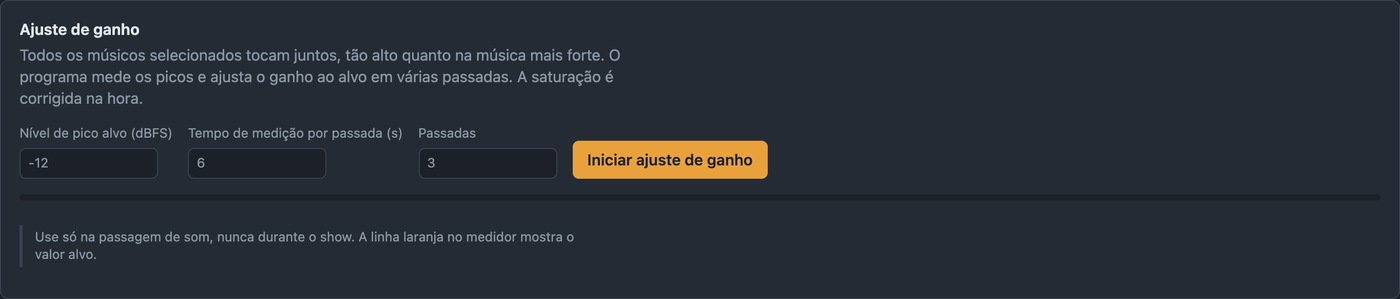
- Nível de pico alvo (dBFS): a altura que os picos devem ter. A linha laranja no medidor de nível mostra o valor.
- Tempo de medição por passada e Passadas: medir por mais tempo e mais vezes é mais preciso.
Em Configurações › Mesa e áudio você define o que é ajustado: Ganho do pré (recomendado) pressupõe que o canal 1 esteja na entrada 1. Com uma stage box na AES50, escolha a opção correspondente; com roteamento próprio, prefira Trim digital.
Análise de som e avaliação da IA
Na aba Som, o BandAssist grava os canais selecionados, procura ressonâncias, embolamento, regiões ásperas e mascaramento da voz e sugere valores de compressor a partir da dinâmica. Nada é alterado automaticamente.

- Selecione os canais e peça para os músicos tocarem.
- Ajuste o tempo de gravação e clique em Iniciar análise.
- Confira as sugestões, ouça em pré-escuta e aplique.
São sugeridos low cut, até quatro bandas de EQ (sino ou shelf de agudos), compressor com knee, ganho e – em pares de microfones – polaridade e delay. As sugestões de EQ usam primeiro as bandas livres; se uma banda ocupada precisar ceder, isso aparece na sugestão (“substitui a banda 3 …”).
Avaliação da IA
Com Pedir avaliação da IA, depois de uma análise o BandAssist envia ao Claude, por canal, nome, função, ganho, fader, nível, o espectro medido e as sugestões por regras. De volta vêm uma avaliação de cada canal, uma impressão geral e configurações completas. O Claude só vê os valores medidos e não ouve o som. Sugestões por regras e sugestões da IA usam as mesmas bandas de EQ – por canal, aplique de preferência só uma das duas. Configuração no capítulo 26.
Fase e polaridade
A aba Fase compara dois microfones na mesma fonte, por exemplo bumbo in e bumbo out. Ela encontra microfones com polaridade invertida e diferenças de tempo que deixam o som magro e sugere inverter a polaridade ou aplicar delay.

- No topo, selecione exatamente dois canais. Um par estéreo como os overheads conta como dois – se você selecionar só ele, esquerda e direita são comparadas.
- Peça para a fonte tocar (em pares de bateria, o baterista) e clique em Verificar fase.
- Ouça a sugestão em pré-escuta e aplique.
Os overheads só são verificados quanto à polaridade, porque um delay ali desloca a imagem estéreo. Na visão do canal isso também funciona para um único canal: “Verificar fase com …” e escolha o segundo canal.
Microfonia
O caçador de microfonia escuta um microfone ou uma saída e detecta frequências que começam a microfonar. No modo automático, elas são cortadas de forma estreita no EQ da saída escolhida e o corte é aprofundado se necessário.
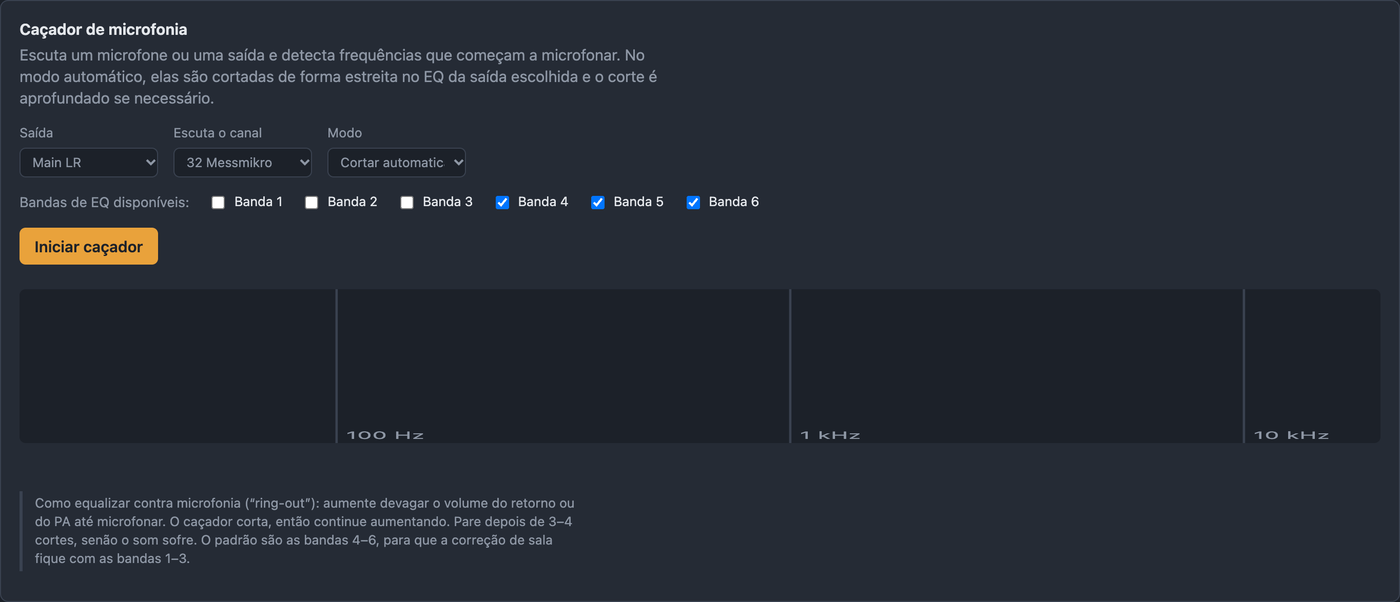
- Saída: Main LR, um bus de retorno ou uma matriz
- Escuta o canal: o microfone que está microfonando ou o microfone de medição
- Modo: “Cortar automaticamente” ou “Só mostrar”
- Bandas de EQ disponíveis: o padrão são as bandas 4–6, para que a correção de sala fique com as bandas 1–3
Como equalizar contra microfonia (“ring-out”): aumente devagar o volume do retorno ou do PA até microfonar. O caçador corta; então continue aumentando. Pare depois de 3–4 cortes, senão o som sofre.
Medir a sala
Um microfone de medição fica na plateia e o ruído rosa toca no PA. O BandAssist compara o que chega ao microfone com uma curva alvo e sugere correções para o EQ do master (bandas 1–3).

- Escolha o canal do microfone de medição e a Curva alvo (“Ao vivo (grave levemente realçado)” ou “Linear”).
- Ajuste um Nível do ruído baixo e clique em Ruído ligado.
- Posicione o microfone e clique em Medir esta posição. Repita em várias posições – a média dá um resultado mais confiável.
- Ouça a correção em pré-escuta e aplique. Recomeçar descarta as medições.
O ruído usa o oscilador da mesa. Verifique na mesa, em Utility › Oscilador, se o destino dele é Main LR. X Air, WING e Soundcraft não têm oscilador controlável remotamente – nelas, você toca o ruído por conta própria. Na Soundcraft Ui, o BandAssist ajusta a banda mais próxima do EQ gráfico de 31 bandas.
Automix
O automix acompanha os faders dos canais selecionados para que fiquem equilibrados entre si. A voz tem prioridade, os overheads recuam. Os faders só se movem dentro da faixa definida em torno da posição inicial.

- Faixa (± dB): quanto um fader pode se afastar da posição inicial
- Velocidade (dB por segundo): com que rapidez ele é ajustado
Faça antes uma boa mixagem básica à mão. A função de um canal define a prioridade dele; o microfone de medição é ignorado.
Monitorar o volume
A aba Volume mede o nível sonoro no microfone de medição em dB(A): o valor atual, a média na janela de tempo escolhida (Leq) e o máximo. O valor fica visível no cabeçalho.

- Ajuste o canal do microfone de medição, o Limite de Leq e a Janela de tempo.
- Iniciar monitoramento. Se o limite for ultrapassado, o BandAssist avisa.
Calibrar
Sem calibração, os valores são apenas relativos. Segure um decibelímetro ao lado do microfone de medição, toque ruído ou música, digite o valor exibido e clique em Calibrar. Depois disso, não altere mais o ganho do microfone de medição. Consulte o organizador sobre os limites aplicáveis (por exemplo, DIN 15905-5: 99 dB(A) em 30 minutos).
Visão do canal e visão do master
Um toque no nome do canal abre a visão do canal – no computador, numa janela própria “Canal” (outro canal troca dentro dela; ✕ ou Esc fecha); no tablet e no celular, sobre a mesa. Aqui você vê e ajusta tudo de um canal ou par estéreo.

- Nível e fader na vertical, como na faixa de canal; ao lado, os valores de nível e o valor do fader para digitar
- Ganho e pan como knobs: arrastar para cima ou para a direita aumenta, Shift para passos finos, roda do mouse e setas também funcionam; clique duplo no pan centraliza
- 48V para o phantom power (com confirmação) e Ø para a polaridade – em pares estéreo, para cada lado
- Mute e solo; embaixo, os grupos de mute como botões numerados: vermelho quer dizer que o canal pertence ao grupo. Um toque muda a atribuição na mesa.
- 🎧 Ouvir – veja abaixo
- Espectro: verde ao vivo, laranja tracejado a última análise, azul a curva de EQ do canal; com a chave “com EQ”, também o espectro ao vivo com EQ em branco pontilhado. Alterne entre USB, RTA e Desligado.
- EQ: arraste as bandas direto na curva (horizontal = frequência, vertical = ganho, roda do mouse = fator Q) ou ajuste nos knobs da cor de cada banda. Arraste o low cut pelo ponto “LC”. EQ e low cut têm, cada um, uma chave liga/desliga.
- Compressor: a curva mostra o nível de entrada contra o de saída. Threshold, ratio e make-up podem ser arrastados direto na curva; a faixa do knee fica destacada em violeta. Embaixo, os knobs em pares: threshold/knee, ratio/make-up, attack/release. O ponto branco acompanha o nível ao vivo; ao lado, a redução de ganho estimada com histórico.
- Delay com chave liga/desliga e o percurso acústico em metros
- Envios para todos os mixes de monitor: nível, lig./desl., pan nos mixes estéreo, além do ponto de captação (entrada, pré/pós-EQ, pré/pós-fader, subgrupo) – os mesmos valores do mix de monitor
- Ações: ajuste de ganho, análise de som, avaliação da IA e “Verificar fase com …” só para este canal – embaixo, as sugestões dele
Ouvir o canal no navegador
Com 🎧 Ouvir, o canal (ou o par estéreo) chega ao navegador por áudio USB – por exemplo, com fones no tablet no meio da plateia. Assim você ouve um canal sozinho, sem apertar solo na mesa.
- bruto toca o sinal do jeito que ele chega pelo USB.
- processado simula low cut, EQ e compressor do jeito que estão ajustados na mesa. É uma aproximação – gate e efeitos ficam de fora.
- O controle embaixo ajusta o volume.
O sinal chega com cerca de 0,2–0,5 segundo de atraso. No iPhone, desligue a chave de silencioso, senão não sai som. Ouvir no navegador exige áudio USB da mesa.
Todas as mudanças vão direto para a mesa e podem ser desfeitas com “Restaurar tudo”. Com ◀ ▶ ou as setas do teclado você vai para o próximo canal; Esc fecha.
Visão do master
Um toque em “Main LR”, acima do fader do master, abre a visão do master: nível L/R, fader, mute, o EQ do master (arrastável na curva), compressor e o espectro do master. O espectro do master vem sempre do RTA da mesa.
Analisador de espectro
O analisador é uma janela própria com espectro grande – ideal para uma segunda tela. Você o abre pelo menu de visões no canto superior esquerdo ou pela barra de menus – até sem mesa. É possível ter várias janelas com fontes diferentes ao mesmo tempo.

- Fonte: qualquer entrada de qualquer dispositivo de áudio (no USB da mesa, com os nomes dos canais), qualquer saída de áudio do computador (ouvida em paralelo) ou o RTA da mesa para cada canal e para o Main LR – na X32 também buses, matrizes e mono. Pares estéreo também podem ser escolhidos: lado a lado, um sobre o outro ou juntos numa mesma área.
- Este dispositivo: o microfone do celular, tablet ou notebook em que a visão está aberta – veja abaixo.
- Visualização: barras RTA (1/3 ou 1/6 de oitava), linha (1/12 ou 1/24 de oitava) ou espectrograma
- Média: rápida (125 ms) ou lenta (1 s); Ponderação: Z, A ou C; Peak hold
- Orientação: frequência embaixo (vertical) ou à esquerda (horizontal)
- Embaixo, o nível (pico e RMS), o máximo com “Restaurar” e o histórico do último minuto
As saídas do computador o BandAssist ouve no macOS a partir da versão 14.2 – na primeira vez, o macOS pede permissão para gravar o áudio do sistema. No Windows isso funciona via loopback WASAPI; no Linux, pelas fontes de monitor do PulseAudio/PipeWire.
Microfone do celular e do tablet
No menu de fontes do espectro, do afinador e da visão do canal aparece Este dispositivo: o microfone do aparelho em que a visão está aberta é enviado continuamente ao BandAssist e analisado lá – nos outros dispositivos, ele aparece como “Na rede: iPhone” etc. Assim você mede, por exemplo, no meio da plateia.
Os navegadores só liberam o microfone numa conexão criptografada. Para isso, com o acesso pela rede ligado, o BandAssist oferece também https://<IP>:8733 com certificado próprio. Configurar microfone … guia a instalação uma vez por dispositivo: iPhone e iPad por perfil (depois, ative em Ajustes › Geral › Sobre › Ajustes de Confiança de Certificados), Android, Mac e Windows por arquivo de certificado. Pelo túnel, funciona sem configurar nada.
Cronograma e timer
Em Configurações › Cronograma você monta a programação da noite. A janela do timer mostra então, em tamanho grande, quanto falta para o bloco atual terminar.

- + Bloco adiciona um bloco: digite o horário de início, o título e a duração; o fim o BandAssist calcula.
- + Intervalo acrescenta um intervalo com a duração definida (padrão 20 min). + Intervalo depois o insere depois de um bloco e empurra todos os blocos seguintes.
- Mover tudo adianta ou atrasa todos os horários de início de uma vez.
- O timer pisca a partir de define a partir de que tempo restante o display pisca (padrão 30 s).
As mudanças são salvas na hora. Os horários valem para todos os dias; blocos que passam da meia-noite também funcionam.

A janela do timer você abre com “Abrir janela do timer”, pelo menu de visões ou pela barra de menus – até sem mesa. Ela mostra o tempo restante do bloco atual num display de 7 segmentos; acima, o título dele; embaixo à esquerda, o próximo bloco; embaixo à direita, a hora.
- Verde, amarelo nos últimos 5 minutos, vermelho no último minuto, intervalos em azul; pouco antes do fim, o display pisca
- Antes dos blocos ou entre eles, corre a contagem regressiva até o próximo início
- Sem cronograma, mostra em tamanho grande a hora, com dia da semana e data
- Clique duplo alterna para tela cheia
Afinador
Você abre o afinador pelo menu de visões, pelo botão Afinador no canto superior direito, pela barra de menus ou, na visão do canal, com o botão Afinador ao lado do espectro – aí o canal já vem escolhido como fonte e o instrumento corresponde à função. Funciona também sem mesa.

- Fonte: como no analisador de espectro – qualquer entrada da mesa via USB, qualquer dispositivo de áudio, qualquer saída do computador e o microfone do celular ou do tablet. Pares estéreo são somados.
- Instrumento: Cromático, Guitarra (Padrão, Drop D, ½ tom abaixo, DADGAD), Baixo de 4 e 5 cordas, Ukulele, Violino, Viola, Violoncelo e Banjo (Open G).
- Nota: “Auto” reconhece a corda mais próxima ou o semitom mais próximo; um botão fixa a nota.
- Diapasão: botão giratório no canto inferior esquerdo do visor, padrão A = 440 Hz; clique duplo ou toque duplo restaura.
- MUTE, no canto inferior direito do visor, silencia o canal na mesa enquanto você afina – se a fonte for um canal da mesa.
- Mute auto, logo abaixo, silencia o canal automaticamente assim que o afinador abre e o reativa ao fechar – mas só se foi o Mute auto que o silenciou.
O ponteiro mostra ±50 cents, como num instrumento de medição: verde até ±3 cents (depois de meio segundo aparece um ✓), amarelo até ±10, senão vermelho. Abaixo corre um estroboscópio: ele corre para a esquerda quando a nota está baixa demais e para a direita quando está alta demais – mais rápido quanto maior o desvio – e fica parado quando está afinada. Abaixo ficam a nota, o desvio em cents e a frequência.
Mix de monitor para a banda
No mix de monitor, cada integrante da banda ajusta o próprio mix de retorno ou de in-ear – de preferência no próprio celular ou tablet. Para abrir: menu de visões, botão Mix de monitor no canto superior direito, barra de menus ou, no tablet, o link com ?view=monitor (capítulo 27).


- Na primeira vez, escolha o seu mix – os buses aparecem com os nomes da mesa. O aparelho lembra a escolha.
- Com os faders, aumente ou diminua os canais no seu mix. À esquerda fica o volume geral do mix, com mute.
- MUTE tira um canal só deste mix – o canal em si continua ligado. SOLO deixa ouvir um canal só no seu mix; depois, tudo volta a ficar como antes.
- Depois dos canais vêm as entradas aux e retornos de FX da mesa (por exemplo, playback, click, reverb) – com envio, mute, solo e pan, como os canais.
- Ponto de captação, em cima, ao lado de “Meu mix”, muda todos os canais do mix de uma vez, por exemplo para pré-fader, para que o retorno não siga o fader da plateia (X32 e X Air).
- Ajustar canais oculta e mostra canais e os reordena arrastando e soltando pelo campo do nome – salvo por mix neste aparelho. No iPad na vertical, muitos canais se distribuem em várias fileiras.
Estéreo para in-ears: se dois buses estiverem linkados na mesa (X32/X Air: Bus Link), eles aparecem como um só mix, por exemplo “Mix 7/8 · IEM L/R”. Aí há um controle de pan por canal e um balanço para o mix inteiro; o botão Pan oculta e mostra esses controles.
Como todo o resto, o mix de monitor pode ser desfeito com “Restaurar tudo”. Na WING, na Soundcraft Ui e nas Yamaha, a integração ainda não foi testada em todas as mesas.
Gravação
O BandAssist grava todos os canais direto do áudio USB da mesa – como gravação multipista para Logic, Reaper, Cubase, Studio One e cia.
- Toque no ícone de gravação redondo no canto superior direito.
- Digite um nome e escolha quais canais serão gravados: todos, todos menos os ocultos ou só os selecionados. A janela mostra o espaço livre e por quanto tempo ele dá.
- Inicie. O cabeçalho mostra em vermelho o tempo decorrido – também no tablet. Com Parar gravação você encerra.

Para cada canal é criado um arquivo WAV mono (24 bits, taxa de amostragem da mesa, sem alterações), com o número e o nome do canal no nome do arquivo. Todos os arquivos têm a mesma duração, exata até o sample, e ficam numa pasta “data hora nome”. No Logic, arraste todos juntos para o arranjo e escolha “Criar novas faixas” – aí cada canal fica numa faixa própria.
Visão de faixas
A Visão de faixas (botão na janela da gravação ou barra de menus) mostra cada faixa com número do canal, nome, cor da função, nível e forma de onda, que acompanha a gravação; trechos saturados ficam em vermelho. No topo, você escolhe o trecho exibido (“Geral”, “10 min”, “1 min”) e gravações anteriores, que você vê do mesmo jeito e pode remover com Excluir. Só é excluído o que o BandAssist criou.
Armazenamento
Por hora e por canal, são cerca de 520 MB a 48 kHz. Os arquivos são salvos em ~/Music/BandAssist; a pasta pode ser mudada em Configurações › Mesa e áudio › Gravação, mas só no próprio computador. Os arquivos continuam legíveis mesmo se o programa travar. Com o disco quase cheio ou no limite de 4 GB de um arquivo WAV (cerca de 8 horas), o BandAssist encerra a gravação de forma limpa. Desconectar, trocar de dispositivo e sair finalizam uma gravação em andamento; o botão de parar, não.
Repertório, setlist e estante
O BandAssist gerencia as músicas da banda e os setlists dos shows. No palco, as visões “Setlist” e “Estante” mostram a música ativa – em todos os dispositivos ao mesmo tempo.
Repertório
Na visão “Setlist”, o botão Repertório abre a lista de todas as músicas. Lá você as cadastra: título, artista, tom, nota inicial, quem começa, contagem sim/não, fórmula de compasso, andamento (também por Tap), se quiser um tempo de delay diferente e notas. Para cada música, você pode anexar um PDF com letra, acordes ou partitura.
Setlists
- Na visão “Setlist”, pelo botão Setlists, crie um setlist: nome, local e data do evento.
- Escolha as músicas do repertório.
- Distribua aleatoriamente num número definido de sets ou organize por arrastar e soltar – também entre os sets. Informe início e fim de cada set, além dos bis.
- Exportar PDF gera um setlist de uma página para imprimir.
Embaixo, você define onde o metrônomo toca: dispositivo, canais e volume – por exemplo, uma saída que vai só para os in-ears.
Visão “Setlist”

Você abre a visão “Setlist” pelo menu de visões, pela barra de menus ou com ?view=setlist. Em cima, você escolhe o setlist; abaixo ficam todas as músicas como botões grandes, por set. Um toque torna a música ativa.
- Metrônomo liga e desliga o clique. Ele acentua o primeiro tempo, e pontos mostram a batida.
- Você ajusta o andamento com − / + ou Tap. Depois, o BandAssist pergunta se o novo andamento deve ser mantido para a música.
- Editar setlist reorganiza as músicas por arrastar e soltar, também entre sets. O lápis numa música abre “Editar música”; + Música embaixo de um set adiciona uma música do repertório ou cria uma nova.
- Música | Link: se a música tiver uma faixa da Apple Music vinculada, “Música” a toca no Mac com o BandAssist pelo app Música (embaixo: título, progresso, pausa, parar e volume); o botão de link a abre no aparelho que está na sua mão.
- Modo ensaio: na seleção em cima aparece “Ensaio – todas as músicas (A–Z)”. A estante, “A seguir” e a troca de páginas seguem então a ordem alfabética. Músicas com “Ativa” desligado ficam fora do ensaio e das listas de seleção para novos setlists.
Estante

A estante (barra de menus ou ?view=stand) foi pensada para o iPad no pedestal do microfone. Ela mostra sempre a música ativa com todos os dados e a próxima música do set e, abaixo, o PDF. Se alguém troca a música no setlist, a estante acompanha na hora.
Partituras por função: no topo, cada dispositivo escolhe sua função, como guitarra elétrica ou piano. Para cada música você pode cadastrar vários PDFs, próprios para cada função; a estante mostra os PDFs dessa função em sequência, como um só documento – senão, os da função “Padrão” – e a nota inicial da função.
- Virar páginas: ‹ › embaixo no centro, deslizando na horizontal ou com as setas do teclado. Depois da última página, vai para a próxima música do setlist; antes da primeira, volta à anterior. A chave Músicas desliga isso; em Configurações › Estante dá para bloquear para todas as estantes. Zoom com dois dedos, mover com um; toque duplo restaura.
- Recortar corta as margens vazias, Escuro mostra texto claro em fundo escuro – acordes coloridos continuam coloridos.
- Notas: com o Apple Pencil, você escreve direto na partitura a qualquer momento; com o dedo, depois de tocar em ✎ Notas. A barra de ferramentas oferece cores, espessura do traço, borracha, desfazer e “Limpar página”; o botão dividido em dois alterna entre caneta e marca-texto, que destaca trechos com um traço largo e translúcido. As notas aparecem em todos os dispositivos.
- Editar música: o lápis ao lado do título e do artista abre a mesma janela do repertório. Lá, Transpor acordes − / + desloca os acordes do PDF em semitons – tom e nota inicial acompanham; “Original” restaura.
- Recolher: o botão ao lado do lápis oculta o cabeçalho, os dados e a barra inferior. Uma barra estreita mostra então título, próxima música, Começa, Contagem, tom e nota inicial – assim quase a tela inteira fica para a partitura.
- Pedal: pedais Bluetooth como o AirTurn viram páginas sem configurar. Pelo botão do pedal, você define as funções: página seguinte/anterior, música seguinte/anterior e mix de monitor lig./desl.
- Mix de monitor e afinador no meio do show: os botões em cima – em “Setlist” e “Estante” – abrem o mix de monitor ou o afinador sobre a visão. Página, zoom e mix continuam como estavam.
Ao ativar uma música
Quando uma música fica ativa – no setlist, na estante, pelo pedal ou em outro dispositivo –, o BandAssist pode ajustar na hora todo o resto. Isso é configurado em “Editar música”:
- MIDI ao ativar: quantos comandos você quiser para teclados, processadores de efeito e o MainStage, por exemplo o patch no MainStage e o preset na Line 6 Helix de uma vez. Os aparelhos você cadastra uma vez em Dispositivos MIDI … (nome, saída, canal, tipo); “Enviar agora” testa.
- Mesa ao ativar: cenas e snippets salvos na X32/M32, snapshots na X Air – primeiro a cena, depois os snippets. “Carregar agora” testa.
- Tempo do delay: em Configurações › Mesa e áudio › “Tempo do delay” (X32/M32), o tempo do efeito de delay segue o andamento da música, com figura rítmica selecionável.
- Apple Music: procure a faixa certa ou cole um link; “Pré-escuta” toca um trecho.
- Luz: um ambiente fixo (calmo, animado, intenso) e paletas de cores próprias (capítulo 22).
- Sampler ao ativar: o banco do sampler que fica ativo junto com a música (capítulo 24).
Luz
O BandAssist controla o sistema de iluminação por Art-Net – através de um nó Art-Net na rede, que passa o sinal DMX aos refletores. Você abre a visão Luz pelo menu de visões, pela barra de menus ou com ?view=light.

Configurar
- Em Configurar, ligue o Art-Net e informe o IP do nó Art-Net (vazio = broadcast).
- Cadastre os refletores: procure o aparelho na biblioteca – cerca de 650 aparelhos da Open Fixture Library, além de perfis genéricos como dimmer, RGB, RGBW, cabeça móvel e máquina de fumo. Depois escolha modo, universe, endereço inicial (o próximo livre é sugerido), Quantidade e Função: luz frontal, wash, contraluz, cabeça móvel, luz de efeito, bola de espelhos, blinder, estroboscópio ou fumo.
- Arraste os aparelhos no Palco até a posição em que estão pendurados – embaixo fica o público.
- Junte aparelhos em Grupos, por exemplo “Wash esquerda” e “Wash direita”. Cada grupo ganha um fader próprio.
A Atribuição DMX mostra cada universe como grade: cada aparelho ocupa seus canais em cor e pode ser arrastado para outro endereço inicial; canais ocupados em dobro ficam vermelhos. Se um aparelho não estiver na biblioteca, Criar dispositivo próprio … o cria com a lista de canais do manual. Nas cabeças móveis, você define os limites de pan/tilt; “Localizar” (mantenha pressionado) acende um refletor em branco. Aparelhos individuais podem ser desativados.
Ao vivo
A pré-visualização do palco mostra o que está sendo enviado no momento – até sem hardware. Nas cabeças móveis, você vê a cor e a direção do feixe de luz. Abaixo ficam o fader Geral, um fader por grupo, como na mesa, Blinder e Estroboscópio (enquanto pressionado) e Blackout.
Automático
O automático da luz escuta a música – por padrão pelos medidores de canal da mesa e pelas funções dos canais ou, se preferir, por qualquer fonte do analisador de espectro. Ele reconhece música, fala e silêncio, andamento, batidas e energia:
- Paletas de cores harmônicas: no calmo, mais monocromáticas; no alto, mais complementares. Mudar troca na hora para outra paleta.
- Ambientes conforme a energia: calmo com transições suaves, alto com perseguições e pulsos na batida. A troca acontece no fim das frases musicais; a disposição e os grupos no palco entram no jogo.
- As cabeças móveis se movem num padrão diferente para cada ambiente – espelhado, paralelo, em onda, em círculo ou em leque – e se deslocam suavemente dentro dos seus limites.
- Durante falas e pausas, tudo se apaga, menos a luz frontal.
- Calmo | Animado | Intenso define a energia por 10 segundos – bom para mudanças repentinas. O andamento pode ser marcado com Marcar; Auto volta a reconhecê-lo sozinho.
Por música, em “Editar música” › “Luz”, dá para definir um ambiente fixo e paletas de cores próprias. O Fumo tem um botão próprio (enquanto pressionado) e um timer (a cada … minutos por … segundos, se quiser só com música).
Painel de controlo e controladores externos
O Painel de controlo é uma interface própria que você mesmo monta – por exemplo, para o iPad no palco. Você o abre pelo menu de visões, pela barra de menus ou com ?view=panel.

Montar o painel de controlo
- Toque em Editar. A grade (colunas × linhas) é ajustável.
- Crie elementos, mova-os na grade e mude o tamanho pelo canto inferior direito.
- Toque num elemento para escolher etiqueta, ícone, função e cor. Botões, faders e botões rotativos podem ter várias ações ao mesmo tempo.
- Termine “Editar” – o painel de controlo é igual em todos os dispositivos.
- Texto: título atual, próxima música, tom, BPM, setlist, hora, nome do canal ou texto próprio
- Botão e Botão de pressão (só enquanto pressionado): música seguinte/anterior, metrônomo, mute, solo, estroboscópio, fumo, blinder, blackout, luz automática, paleta de cores, marcar tempo da luz, Apple Music
- Fader e Botão rotativo: volume de um canal ou do Main LR, volume do monitor, panorama, luz geral ou um grupo de luz, saída de fumo
- Indicadores: nível, LEDs de BPM no andamento da música ou da luz, estados como “A gravar” ou “Mesa ligada”
- Grupos são molduras com título e cor que levam seus elementos junto quando são movidas.
Para vertical e horizontal, dá para criar um layout próprio para cada; iPhone e iPad trocam ao girar. Com a seleção ao lado do título, você cria vários painéis de controlo e alterna entre eles.
Controladores externos
Em Controladores externos, no topo do painel de controlo, você atribui as mesmas ações a controladores MIDI no computador em que o BandAssist roda:
- AKAI APC mini mk2, APC mini, APC40 mk2 e MIDImix
- Novation Launchpad Mini mk3, Launchpad X e Launch Control XL
- Korg nanoKONTROL2, Behringer X-Touch Mini e X-Touch Compact
- Elgato Stream Deck via USB (também Mini, XL, +, Neo e Pedal) – cada tecla mostra etiqueta, ícone ou um valor como nível, andamento ou o próximo título. O app da Elgato não pode estar aberto ao mesmo tempo.
- Dispositivo MIDI próprio: ligue “Aprender” e aperte teclas ou mova faders no aparelho – cada elemento aparece na grade e é atribuído como nos outros aparelhos.
“Ativa” liga um aparelho, “Configurar” mostra a interface dele reproduzida na tela. Tocar num elemento escolhe ação e LED: as teclas acendem conforme o estado, por exemplo vermelho no mute ou no compasso da música.
Sampler
O sampler toca vinhetas, aplausos, música de intervalo ou efeitos sonoros com um toque. Você o abre pelo menu de visões, pela barra de menus ou com ?view=sampler.

A reprodução acontece no computador em que o BandAssist roda – por um dispositivo de áudio e pelos canais dele, que você escolhe em “Editar”, por exemplo a interface USB ligada à mesa. Tablet, celular, painel de controlo e controladores só disparam; assim, o som sempre chega à mesa.
Configurar bancos e pads
- Toque em Editar. No topo ficam os bancos como abas – renomeie, adicione, apague e escolha a grade (2–8 colunas × 1–8 linhas).
- Toque num pad e, em Escolher …, pegue um sample: da sua biblioteca, pela busca no Freesound ou no Openverse, ou como arquivo novo (WAV, AIFF, FLAC, OGG, MP3, no Mac também M4A/AAC). Dá para importar pastas inteiras e pacotes ZIP.
- Defina nome, cor e comportamento:
- Reprodução: completo (uma vez) ou só enquanto premido
- Premir de novo: do início, parar ou sobrepor outro
- Repetir sem fim ou n vezes, volume, fade in e fade out, ponto de início e de fim
- Grupo: um pad para os outros do seu grupo – como hi-hat aberto e fechado
- Botão no teclado
- “▶ Ouvir” testa o pad; saia de “Editar” – pronto.
Toque
Um toque inicia um pad; cada pad mostra progresso, tempo restante e passada. Vários pads soam ao mesmo tempo. Parar tudo (ou Esc) faz fade out em tudo, e no topo você ajusta o volume geral.
- Banco por música: em “Editar música” › “Sampler ao ativar” você escolhe o banco que fica ativo junto com a música (capítulo 21).
- Painel de controlo e controladores: “Reproduzir sample” (acende enquanto toca), “Parar todos os samples” e “Banco atual · Pad n” – assim uma tecla do Stream Deck sempre toca o pad certo da música ativa.
Freesound: para buscar no Freesound você precisa de uma chave de API gratuita do freesound.org, que você informa em Configurações › Sampler. O Openverse funciona sem chave. Licença, autor e fonte ficam junto do sample e aparecem na janela do pad.
Efeitos e routing
Efeitos e routing estão disponíveis, por enquanto, para X32 e M32. Você abre as duas visões pelo menu de visões, pela barra de menus ou com ?view=fx ou ?view=routing. Todas as alterações vão na hora para a mesa e podem ser desfeitas com “Restaurar tudo”.
Efeitos

A visão é montada como um rack de 19": os oito slots de efeito da mesa ficam encaixados nele como módulos, coloridos por tipo de efeito.
- Um display por slot escolhe o efeito: FX 1–4 com todos os algoritmos (reverb, delay, chorus, flanger, phaser, combinações, EQs, dinâmica, simulação de amp, pitch), FX 5–8 com os efeitos de insert.
- Abaixo, todos os parâmetros: botões rotativos com unidade, chaves, botões de segmento, EQs gráficos como fileira de 31 faders, efeitos duplos como blocos A e B.
- Nos FX 1–4, também a fonte (insert ou bus de mix como envio de efeito) e o nível de retorno com mute.
- Bem no topo, o patchbay com envios, entradas de FX e pontos de insert. Os cabos mostram o que vai para onde. Com Religar você arrasta um cabo de conector em conector.
Routing

O routing mostra em abas de onde vêm os sinais e para onde vão. Só dá para alterar depois de ligar Editar no topo – assim nada é religado por engano.
- Visão geral: seletor “Ao vivo – entradas” / “Reprodução – do computador” e duas ações rápidas: Gravação por USB (a placa recebe as mesmas entradas que os canais) e Soundcheck virtual (os canais ouvem a gravação do computador; “Ao vivo” volta ao normal).
- Entradas: blocos de oito para ao vivo e reprodução, aux in.
- Canais: a fonte de cada canal como patchbay – arraste um cabo da fonte até o canal, religue pelos plugues, solte no vazio para desligar. Se preferir, como lista.
- Saídas: saídas XLR, aux, Ultranet, AES e de gravação, também como patchbay. Abaixo de cada saída está o ponto de captação; um toque explica as opções e permite alterá-lo.
- Placa & AES50 e Inserts: o que vai para a placa USB e para os stage boxes, e qual efeito está inserido onde.
Assistente de IA
Na aba Assistente de IA, você descreve o que quer ouvir, por exemplo “a voz está muito magra” ou “mais teclado no retorno 2”. O Claude sugere mudanças concretas na mesa, que só são executadas depois da sua confirmação.

Configurar
- Crie uma chave de API no Claude Console (console.anthropic.com).
- Informe-a em Configurações › IA e salve. A chave fica salva só localmente, no seu computador.
- Se quiser, informe outro modelo.
Para isso, o Claude recebe a lista de canais com nomes, funções, faders e níveis. O áudio nunca é enviado. Cada pedido custa um valor pequeno, cobrado na sua conta da Anthropic. Sem internet, o assistente de IA e a avaliação da IA simplesmente ficam desativados.
Controle pelo tablet ou celular
- Em Configurações › Rede, marque “Permitir acesso de outros dispositivos na mesma rede”. É criado um PIN, que você pode alterar (4–8 dígitos).
- Escaneie o QR code com o tablet ou o celular – ou digite um dos links. O link pelo nome do computador continua o mesmo, mesmo que o IP mude; alguns dispositivos Android não reconhecem esses nomes – nesse caso, use o link por IP.
- No dispositivo, digite o PIN. O campo mostra só pontos e, no celular, abre o teclado numérico.
O login vale por 12 horas – mesmo que o BandAssist reinicie nesse meio-tempo. Se você mudar o PIN, todos os dispositivos precisam entrar de novo. Nas configurações, o botão do olho ao lado do PIN mostra o PIN, para você passar para a banda.

Visões no tablet e no celular
No tablet e no celular, todas as visões funcionam: a Mesa com todas as faixas de canal, mix de monitor, setlist, estante, espectro, afinador, timer, gravação, luz e painel de controlo. O título no canto superior esquerdo abre o menu de visões; a troca acontece na mesma janela.


Como app na Tela de Início
No iPhone e no iPad, você adiciona a mesa, o mix de monitor, o setlist, a estante, o analisador de espectro, o afinador, o timer, a gravação, a luz e o painel de controlo, um por um, com “Compartilhar › Adicionar à Tela de Início” – cada um com ícone e nome próprios, até antes do login com PIN. Eles abrem então como um app, em tela cheia. Dentro de um desses apps, você troca de visão pelo título no canto superior esquerdo.
Depois de cinco tentativas de PIN erradas, o login fica bloqueado por um minuto. Chave de API, configurações de rede e sair só funcionam direto no computador. A conexão é HTTP sem criptografia – tudo bem na sua própria rede, mas cuidado em redes Wi-Fi de terceiros. Na primeira ativação, o firewall pode perguntar se conexões de entrada são permitidas.
Perfis
Em Configurações › Perfis, você salva o estado atual com um nome, por exemplo “Banda XY – Teatro Municipal”. Um perfil contém as funções dos canais, a calibração e o limite de volume, o EQ da sala, o roteamento de entrada e quais canais são exibidos.
Ao carregar, o EQ da sala aparece em Sala como sugestão e não é aplicado automaticamente – em outro local, é melhor medir de novo. Funções de canal que você muda à mão continuam salvas depois de reiniciar, mesmo sem perfil.
Configurações
As configurações são uma visão própria: no fim do menu de visões, também na barra de menus ou na área de notificação, ou com ?view=settings. À esquerda ou no topo você escolhe a área.
Mesa e áudio
Aqui você escolhe o dispositivo de áudio, o que é ajustado no ajuste de ganho (ganho do pré ou trim digital), a fonte do espectro na visão do canal, a pasta da Gravação (capítulo 20) e, no modo demo, o Som da demo (capítulo 3). “Ler os valores da mesa de novo” busca de novo nomes, ganho, fader, mute, links e grupos de mute, por exemplo depois que uma cena foi carregada na mesa.
Quais canais aparecem e em que ordem, você define direto nas faixas de canal com Ajustar canais (capítulo 5).
Anúncio de voz
O anúncio de voz usa a síntese de voz do sistema. Você pode cadastrar quantas saídas quiser (dispositivo e canais); o anúncio toca em todas ao mesmo tempo. Sem cadastro, sai pela saída do sistema. “Anúncio de teste” verifica isso.
Anúncios só nos in-ears: as saídas USB do computador chegam à mesa como entradas USB ou de placa (card). Coloque, por exemplo, card 1–2 num canal para o PA e card 3–4 num canal que vai só para os buses de in-ear. No Linux, instale o espeak-ng para isso.
Estante
“Permitir mudar de música na estante” define se, na estante, dá para passar da última página para a próxima música – para todas as estantes. Se estiver desligado, o botão “Músicas” fica acinzentado.
Sampler
Aqui você informa a chave de API para a busca no Freesound (só no próprio computador, capítulo 24).
Reações
Quando o BandAssist reconhece música – ou que ela parou –, ele pode ajustar faixas de canal automaticamente: por exemplo, os retornos de FX de reverb e delay em 0 dB na música e em −∞ nas falas. Para cada reação você escolhe a faixa de canal (também retornos de FX como par estéreo, buses, DCAs, matrizes, aux), fader com tempo de transição ou mute, e o valor com música e sem. O reconhecimento funciona como na luz automática (capítulo 22); as reações disparadas aparecem no registro.
Cronograma
A programação da noite para a janela do timer (capítulo 17).
Idioma
O BandAssist está disponível em alemão, inglês, espanhol, português (Brasil), francês e italiano. Para mudar, use Configurações › Idioma ou o globo no canto superior direito da tela inicial e da tela do PIN. A escolha vale por dispositivo; sem escolha própria, o BandAssist segue o idioma do navegador – senão, usa inglês. O anúncio de voz e a IA respondem no idioma do dispositivo que os inicia.
Atalhos de teclado e links diretos
- Visão do canal: ← / → canal anterior ou próximo, Esc fecha
- Faixas de canal: Tab pula para o próximo elemento, Espaço ou Enter seleciona um canal, ↑ / ↓ ajusta faders e controles (Page ↑ / Page ↓ em passos grandes)
- Links diretos – adicione ao endereço:
#sc#gain#eq#phase#fb#room#mix#loud#aiabrem uma aba,#kanal-11a visão do canal 11,#summea visão do master,?view=monitor,?view=setlist,?view=stand,?view=analyzer,?view=tuner,?view=timer,?view=recorder,?view=light,?view=sampler,?view=fx,?view=routing,?view=panele?view=settingsa visão correspondente (?view=settings&sub=ttjá com o cronograma)
Registro
Mostra o que o programa fez por último – a mensagem mais recente em cima. Útil quando algo não funciona.
Todas as configurações ficam em ~/.bandassist/config.json (Windows: %USERPROFILE%\.bandassist\config.json), legível só pelo seu usuário.
Segurança e boas práticas
- Parar encerra todas as automações em andamento, desliga o oscilador e tira o solo.
- Restaurar tudo restaura cada valor que o programa alterou.
- Use o ajuste de ganho e o caçador de microfonia só na passagem de som, nunca durante o show.
- Ligue o oscilador com volume baixo.
- Ligue os 48 V só quando o microfone precisar de phantom power – cuidado com microfones de fita.
- Antes do primeiro uso de verdade, teste sem público – por exemplo, no modo demo.
Particularidades das mesas
O BandAssist sabe o que cada mesa permite pela rede. O que não pode ser controlado remotamente fica oculto ou aparece como “ajustar manualmente”.
| Mesa | Particularidades |
|---|---|
| X32 (todos os modelos), Midas M32 | Recursos completos |
| X Air XR18, Midas MR18 | 16 canais, 6 buses, 4 grupos de mute, sem matrizes. Sem trim digital, sem delay por canal (a verificação de fase só sugere polaridade), sem oscilador controlável remotamente. |
| X Air XR16/XR12, Midas MR12 | Como a XR18, com 4 ou 2 buses. Sem áudio USB: funções de áudio só com interface própria. |
| WING, WING Compact, WING Rack | 40 canais, 16 buses, 8 matrizes, 8 grupos de mute. Os membros dos grupos de mute não podem ser lidos, sem links estéreo como na X32, sem RTA pela rede, sem oscilador. |
| Soundcraft Ui24R | 24 canais, 10 aux, 6 grupos de mute. Master e aux com EQ gráfico de 31 bandas: o EQ da sala e o caçador de microfonia ajustam a banda de terço de oitava mais próxima. Sem oscilador. |
| Soundcraft Ui16/Ui12 | 12 ou 8 canais. Sem áudio USB: funções de áudio só com interface própria. |
| Yamaha DM3 | Fader, mute, pan, envios, ganho do pré, solo, grupos de mute e níveis pela rede. EQ, low cut, compressor e polaridade como “ajustar manualmente”. Caçador de microfonia só em buses de mix e matrizes. |
| Yamaha TF | Como a DM3, mas também ganho e solo não podem ser controlados remotamente: ajuste de ganho, EQ, compressor e caçador de microfonia só à mão. Análise, sugestões, automix, analisador, volume e mix de monitor funcionam. |
A integração com Soundcraft Ui e Yamaha foi feita com base na documentação dos fabricantes e ainda não foi testada com hardware real em todos os modelos.
Quando algo não funciona
- A mesa não é encontrada.
- O computador e a mesa precisam estar na mesma rede. A busca não encontra Soundcraft e Yamaha – nesse caso, escolha o tipo de mesa e digite o IP. Um firewall pode bloquear a busca.
- Nenhum áudio chega.
- Verifique o dispositivo de áudio em Configurações › Mesa e áudio e confira o roteamento USB na mesa (capítulo 4). No Mac, dê ao BandAssist a permissão de microfone. O motivo aparece embaixo do espectro e no registro.
- A curva do RTA não se mexe.
- Em Configurações › Mesa e áudio › “Definir a fonte do RTA via”, tente a próxima opção. Embaixo do espectro aparece o que a mesa informa como fonte do RTA.
- O tablet não encontra o link.
- Use o link por IP em vez do link pelo nome, verifique o acesso pela rede e o firewall e coloque o tablet e o computador no mesmo Wi-Fi.
- Os valores de volume parecem errados.
- Sem calibração, eles são apenas relativos. Calibre e, depois disso, não altere mais o ganho do microfone de medição.
- Algo mudou sem querer.
- “Restaurar tudo” (↺ no canto superior direito) restaura cada valor que o BandAssist alterou.